 poxiaoxi博客
打开一个网页时,浏览器并不是简单地下载一个HTML文件,而是需要依次请求HTML、CSS、JavaScript、图片、字体、接口数据等大量资源。这些请求什么时候发送、是否成功、耗时多少,都会影响最终页面体验。
浏览器开发者工具中的Network(网络)面板,就是用来观察这些过程的重要工具。无论是前端开发、网站优化,还是普通站长排查网页异常,Network都能帮助用户了解浏览器和服务器之间到底发生了什么。
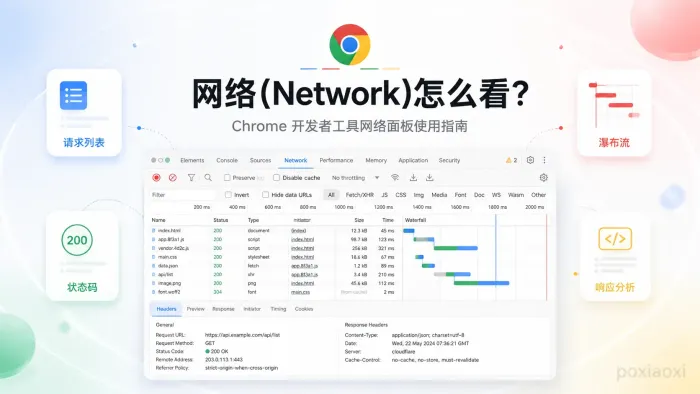
Network面板可以查看什么
Network主要用于查看网页加载过程中产生的网络请求。打开浏览器开发者工具后,切换到Network标签,就可以看到当前页面产生的所有请求记录。
常见可以查看的信息包括:
请求地址(Request URL)
请求方法(GET、POST等)
HTTP状态码
响应内容
请求和响应头
文件大小
加载耗时
资源类型
请求时间顺序
例如,一个网页打开速度较慢,通过Network可以判断问题来自哪里:是服务器响应慢、图片过大、JavaScript加载阻塞,还是接口请求耗时过长。
如何打开浏览器Network工具
不同浏览器打开方式略有区别,但操作逻辑基本一致。
Chrome:按F12,或者右键网页选择“检查”。
Edge:按F12,或者选择“检查”。
Firefox:打开开发者工具后进入“网络”面板。
打开开发者工具后,点击顶部的Network标签即可进入网络分析界面。
建议在分析页面加载过程时,先勾选“Preserve log”(保留日志),这样即使刷新页面,请求记录也不会立即消失。
如果想观察完整加载过程,可以点击清除按钮,然后重新刷新网页。
Network列表中的信息怎么看
Network面板最核心的区域是请求列表。每一行通常代表浏览器发起的一次网络请求。
| 字段 | 含义 |
|---|---|
| Name | 请求资源名称,例如HTML、CSS、JS、图片或接口地址 |
| Status | HTTP状态码,例如200、404、500 |
| Type | 资源类型,例如document、script、stylesheet、image、fetch |
| Initiator | 显示是什么代码或资源触发了该请求 |
| Size | 资源传输大小 |
| Time | 请求完成所消耗的时间 |
| Waterfall | 请求在时间轴上的加载过程 |
其中Waterfall(瀑布流)是性能分析中非常重要的一部分。它可以直观看到多个请求之间的先后关系。
例如,如果某个大型JavaScript文件加载时间很长,后面的资源都等待它完成,那么这个文件可能成为页面加载瓶颈。
状态码怎么看是否正常
Network中的Status状态码可以快速判断请求是否成功。
| 状态码 | 含义 | 常见情况 |
|---|---|---|
| 200 | 请求成功 | 正常加载资源 |
| 301/302 | 重定向 | HTTP跳转HTTPS、页面跳转 |
| 304 | 使用缓存 | 浏览器直接使用已有资源 |
| 404 | 资源不存在 | 文件路径错误、资源删除 |
| 403 | 禁止访问 | 权限限制、防盗链设置 |
| 500 | 服务器错误 | 后端程序异常 |
如果网页出现图片加载失败、接口报错或者功能无法使用,第一步通常就是查看Network中是否存在异常状态码。
Headers里可以查看什么
点击某一个请求后,可以展开详细信息。其中Headers标签用于查看HTTP请求和服务器响应中的各种信息。
Request Headers代表浏览器发送给服务器的信息,例如:
User-Agent:浏览器和设备信息。
Cookie:网站保存的用户状态数据。
Referer:请求来源页面。
Authorization:身份验证信息。
Response Headers代表服务器返回的信息,例如:
Content-Type:返回内容类型。
Cache-Control:缓存规则。
Content-Encoding:压缩方式。
Server:服务器相关信息。
通过Headers可以分析缓存是否生效、服务器返回类型是否正确,以及接口请求是否携带必要参数。
Response和Preview有什么区别
Network中点击请求后,可以查看服务器返回的数据。
Response通常显示原始响应内容,例如JSON接口返回的数据、HTML代码或者文本内容。
Preview则会尝试以更容易阅读的方式展示内容。例如JSON数据可能会显示成格式化结构。
如果调试接口问题,Response通常更重要,因为它能够直接看到服务器实际返回的信息。
如何使用Network排查网页加载慢
网页速度问题通常不是单一原因造成的。通过Network可以按照几个方向进行分析。
查看服务器响应速度
打开HTML请求,查看Timing信息。如果Waiting(TTFB)时间较长,说明浏览器等待服务器返回第一个字节的时间较久。
这种情况可能与服务器性能、数据库查询、后端代码或网络距离有关。
检查图片和静态资源大小
图片通常是网页中较大的资源之一。通过Size排序,可以快速找到占用流量较大的文件。
如果发现大量未压缩的大图,可能需要调整图片尺寸、格式或者使用CDN。
查看JavaScript加载情况
JavaScript文件过多或者单个文件体积过大,都可能影响页面加载和交互速度。
Network可以查看脚本加载时间,但如果需要进一步分析执行耗时,还需要结合Performance面板。
Fetch和XHR请求怎么看
现代网站大量使用Ajax、Fetch接口动态获取数据,例如登录状态、商品列表、评论内容等。
在Network顶部筛选中选择Fetch/XHR,可以只查看接口请求。
分析接口时,可以重点关注:
请求地址是否正确。
请求参数是否符合预期。
服务器返回状态码是否正常。
Response数据格式是否正确。
接口响应时间是否过长。
对于前后端分离网站,Network中的Fetch/XHR请求往往比HTML页面本身更重要。
Network常用筛选技巧
大型网站可能产生数百个请求,如果逐个查看效率较低,可以使用顶部筛选功能。
输入关键词:搜索指定文件或接口。
选择Img:只查看图片资源。
选择JS:查看JavaScript文件。
选择CSS:查看样式文件。
选择Fetch/XHR:查看接口请求。
还可以使用“Disable cache”关闭缓存测试网页首次加载效果。不过这个选项通常只在开发测试时使用,普通访问用户并不会关闭缓存。
精彩评论