 poxiaoxi博客
浏览社交媒体、图片社区或新闻网站时,经常会遇到一些很难判断来源的图片。有些AI生成的作品已经非常接近真实摄影,而部分真实照片经过修图、滤镜和后期处理后,也可能呈现出类似AI生成的视觉效果。仅凭肉眼观察,很难始终做出准确判断。
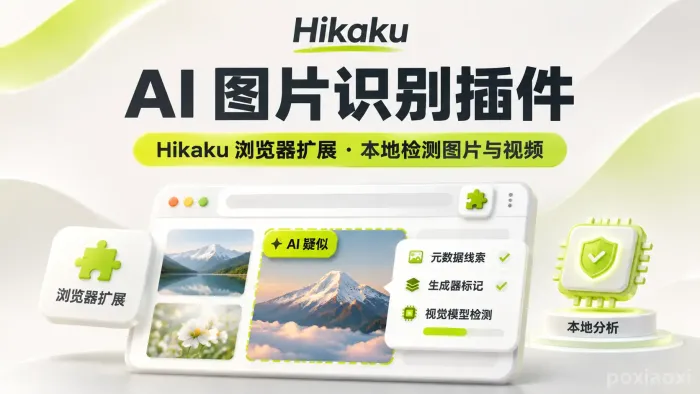
Hikaku就是针对这类问题开发的一款浏览器扩展。它能够在用户浏览网页时,对页面中的图片和视频进行分析,并通过图像标记、悬停提示和详细信息面板展示检测结果。与需要上传图片到在线平台的检测工具不同,Hikaku将主要分析过程放在本地设备上完成。
这个项目由hikaku-io发布在GitHub上,采用Apache-2.0开源许可证。它并不是一个图片生成工具,也不是能够百分之百鉴定图片真伪的取证系统,而是通过图片元数据和AI视觉模型提供辅助判断依据,帮助用户更方便地发现可能由AI生成的内容。
Hikaku主要解决什么问题
目前,AI生成图片已经广泛出现在社交平台、商品展示页面、图片素材网站和内容社区中。对于普通用户来说,判断一张图片是否经过AI生成或修改,往往需要手动下载图片,再寻找专门的检测网站进行分析。
这种方式不仅操作繁琐,而且有些检测服务需要上传原始图片。如果图片包含个人信息、商业素材或尚未公开的内容,上传到第三方平台还需要考虑数据隐私问题。
Hikaku采用浏览器插件的形式,将图片检测过程整合进日常浏览流程。安装之后,用户访问网页时,插件会自动检查符合条件的图片和视频,并在检测到相关线索时显示标记。
它主要提供以下能力:
AI图片识别:利用本地视觉模型分析图片,判断是否存在AI生成的视觉特征。
图片来源分析:读取C2PA、EXIF、XMP和IPTC等元数据信息,查找生成工具及来源声明。
视频检测:对网页中可见的视频抽取部分画面进行分析。
动画图片检测:支持GIF和动态WebP等内容的关键帧分析。
检测结果展示:通过边框、角标和详情面板展示检测线索。
右键检查:可以针对指定图片或视频主动发起检测。
它比较特别的地方在于,不需要用户离开当前网页,也不需要把图片单独上传到某个AI检测网站,就能够获得初步的判断信息。
结合图片元数据与AI模型进行检测
Hikaku并不是只依赖一种检测技术,而是将图片元数据分析和本地AI视觉识别结合起来。两种方式能够提供不同类型的证据。
读取C2PA和图片生成信息
图片文件有时会包含描述其来源和编辑过程的元数据。例如,部分AI生成工具会在文件中保留生成工具名称、生成参数或AI编辑声明。
Hikaku能够读取以下几类信息:
C2PA Content Credentials:用于记录数字内容的来源和编辑历史等信息。
EXIF:常见的图片元数据格式,可以包含拍摄设备、时间和其他相关信息。
XMP:用于存储图片描述、版权和编辑信息等元数据。
IPTC:常用于媒体内容的版权、来源和数字来源类型描述。
生成参数:识别部分AI绘图工具留下的生成信息,例如Automatic1111、ComfyUI、InvokeAI和NovelAI相关参数。
例如,一张图片如果保留了明确的AI生成声明,或者包含某些绘图工具留下的生成信息,Hikaku就可以将这些内容作为检测依据。
不过,元数据并不是不可篡改的证明。图片经过压缩、截图或重新上传后,相关信息可能被删除;部分元数据也可以被人为修改。Hikaku目前能够解析C2PA信息,但尚未对其数字签名进行密码学验证,也没有验证内容与原始资产之间的绑定关系。
因此,读取到AI生成声明可以作为来源线索,但不能直接等同于经过验证的真实性证明。
使用SwinV2模型分析图片特征
除了读取元数据,Hikaku还集成了基于SwinV2的AI图片检测模型,通过ONNX Runtime Web在浏览器本地执行推理。
这部分主要解决一个问题:很多网站在展示或重新压缩图片时,会删除原始文件中的生成信息。即使图片没有留下任何AI生成声明,也仍然可以尝试通过图像视觉特征进行分析。
Hikaku提供两种主要运行方式:
WebGPU:使用FP16模型,在支持相关能力的设备上利用GPU进行推理。
WASM:使用Uint8量化模型,在不具备相应WebGPU条件时作为替代运行方式。
根据项目文档,FP16模型约为393MB,Uint8模型约为199MB。首次使用时需要下载对应模型,之后会缓存到本地,正常使用不需要每次重新下载。
这种设计让浏览器可以在本地完成图片分析,减少对远程检测服务器的依赖。不过,模型体积也意味着首次安装后的准备过程需要一定时间和磁盘空间。
浏览网页时自动标记疑似AI内容
Hikaku的主要使用方式比较直观。安装并完成模型初始化后,用户正常浏览网页,插件就会对符合检测条件的图片进行分析。
如果发现相关线索,页面中的图片或视频周围会出现紫色边框或角标。用户可以根据标记快速发现需要进一步检查的内容。
它提供了几种结果展示方式:
Border:在被标记的图片周围显示边框,默认采用紫色样式。
Dot:只在图片角落显示一个小圆点,减少对原网页布局的干扰。
Hover Card:鼠标悬停在标记上时,显示简要检测结论和相关原因。
Details Panel:打开详细信息面板,查看触发检测的信号及元数据内容。
Copy JSON:复制检测结果,方便进一步分析或提交问题报告。
例如,在浏览图片社区时,如果某张图片被识别为疑似AI生成,用户可以先查看悬停提示,再打开详情面板,检查究竟是图片元数据提供了AI生成声明,还是视觉模型给出了较高的AI判断分数。
这种分别展示检测依据的方式,比单纯显示一个AI或真人标签更有参考价值,因为用户能够了解检测结果是如何产生的。
视频和动态图片也能进行分析
Hikaku不仅处理普通图片,也支持视频和动画图片。这对于经常浏览YouTube、TikTok等视频平台的用户来说,是一个比较实用的功能。
对于网页中可见的视频,Hikaku会抽取最多三个画面进行分析,并根据这些画面的检测结果计算中位数分数,作为视频的视觉检测参考。
对于GIF和动态WebP,则会选择第一帧、中间帧和最后一帧进行分析,同样使用中位数方式处理结果。
这种方法不需要对整个视频逐帧进行完整分析,可以减少计算量和资源消耗。不过,它也存在明显限制:只检查少量画面,可能无法发现只出现在某个短暂片段中的AI生成内容。
此外,Hikaku会在视频检测过程中优先读取容器元数据。如果相关信息不足,再根据视频画面进行进一步分析。对于无法直接读取的跨域视频,还提供了通过捕获浏览器可见区域进行画面采样的处理方式。
需要注意,视频检测能力目前仍然弱于图片检测。不能因为某个视频没有被标记,就认为其中所有画面都是真实拍摄的。
Balanced和Strict两种检测模式
为了适应不同用户的检测需求,Hikaku提供Balanced和Strict两种灵敏度模式。
Balanced模式会综合考虑明确的元数据声明和较高分数的视觉模型结果。它能够发现更多疑似AI生成内容,但也可能产生误报。
Strict模式则只标记存在明确AI生成元数据声明的内容,不会仅仅因为视觉模型给出了较高分数就进行标记。
两种模式的区别在于判断依据,而不是一个模式绝对准确、另一个模式不准确。
尤其需要注意,Strict模式也不会验证元数据声明是否真实。它只是采用更加保守的标记策略,并不代表被标记的内容已经通过数字签名验证。
另外,Hikaku还提供了一个可选的第二意见功能。用户可以在图片详情中主动请求使用独立的Community Forensics模型进行补充分析,该模型约23MB,首次请求时需要单独下载。
第二意见不会自动替换原有检测结果,而是作为另一份独立判断提供给用户。项目文档也说明,这个模型在部分检测场景下能够发现不同问题,但整体召回能力较低,因此没有默认启用。
Chrome、Edge和Firefox如何安装
Hikaku采用浏览器扩展形式提供服务,项目目前支持Chrome、Edge和Firefox。不同浏览器的安装方式有所区别。
Chrome和Edge安装方法
截至项目当前README说明,Chrome Web Store版本仍在准备中,用户可以从GitHub Releases下载扩展包进行手动安装。
打开Hikaku的GitHub项目发布页面。
下载最新版本中的
hikaku-x.y.z-chrome.zip文件。将下载的ZIP压缩包解压到一个独立文件夹。
在Chrome地址栏输入
chrome://extensions,Edge用户输入edge://extensions。打开页面右上角的开发者模式。
点击加载已解压的扩展程序,选择刚才解压的Hikaku文件夹。
安装完成后打开插件,等待首次模型下载和初始化。
需要注意,手动安装的扩展目录不要随意删除或移动,否则浏览器可能无法继续加载插件。
Firefox安装方法
Hikaku的项目文档注明支持Firefox桌面版140及以上版本,以及Firefox Android 142及以上版本。
可以优先检查Mozilla Firefox Add-ons上的官方扩展页面。如果对应设备暂时无法通过商店安装,也可以从GitHub Releases下载Firefox专用安装包。
不要将Chrome版本的ZIP压缩包直接当作Firefox版本使用,两种浏览器的扩展构建包需要分别选择。
首次使用时,浏览器可能需要下载约200MB至400MB的视觉模型,具体取决于设备采用的运行方式。建议在网络稳定的情况下完成初始化,并通过插件弹窗查看模型下载进度。
精彩评论