 poxiaoxi博客
截图是电脑操作中非常常见的需求,但当截图不仅用于保存画面,而是需要说明问题、标记重点、反馈错误或者制作教程时,系统自带截图工具往往不够方便。
例如开发人员提交Bug时,需要圈出异常位置;技术人员制作文档时,需要添加箭头和文字说明;产品团队沟通设计问题时,需要快速突出页面变化。这些场景都需要一个能够“截图之后马上编辑”的工具。
Flameshot就是为这类需求设计的一款开源截图软件。它将截图、标注和分享流程结合在一起,同时支持Linux、Windows和macOS平台,并提供命令行接口,适合希望提高截图效率的用户。
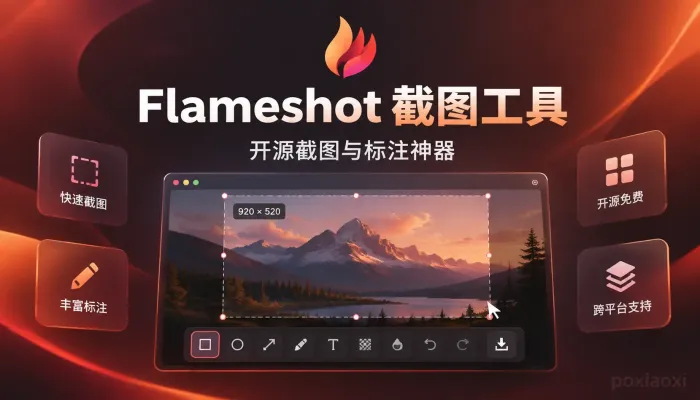
Flameshot是一款什么工具
Flameshot是一款开源屏幕截图工具,项目源码托管在GitHub,并采用GPL-3.0许可证。
与普通截图软件相比,Flameshot的核心特点不是单纯完成屏幕捕获,而是在截图过程中直接完成后续编辑操作。
用户截取屏幕区域后,可以立即进行:
添加箭头和线条。
绘制矩形或圆形标记。
输入文字说明。
突出显示重要区域。
模糊处理敏感内容。
复制截图到剪贴板。
这种工作方式减少了“截图—保存—打开图片软件—编辑—再次保存”的重复步骤,更适合高频截图场景。
Flameshot有哪些核心功能
Flameshot的功能围绕截图后的快速处理展开,主要包括截图编辑、快捷操作和自动化能力。
区域截图功能
Flameshot支持用户自由选择屏幕区域进行截图。
启动截图后,用户可以拖动鼠标选择范围,并在截图区域内直接完成编辑。
常见使用方式:
flameshot gui
执行命令后,会进入交互式截图模式。
对于网页教程、软件操作说明、错误反馈等场景,这种方式比传统截图更加连续。
截图实时标注
Flameshot最具代表性的功能之一,就是截图后的即时编辑。
例如:
给按钮位置添加箭头。
用方框标记错误区域。
给步骤截图增加编号。
隐藏账号、邮箱等隐私信息。
对于需要频繁沟通技术问题的团队来说,图片标注能够减少文字描述成本。
快捷键和自定义配置
截图工具是否高效,很大程度取决于启动速度。
Flameshot支持快捷键配置,用户可以根据操作系统环境设置截图入口。
例如Linux桌面用户,可以将Flameshot绑定到Print Screen按键,实现类似系统截图工具的使用体验。
命令行支持
除了图形界面,Flameshot还提供命令行操作方式。
例如:
flameshot full -c
可以执行全屏截图并复制到剪贴板。
命令行能力让Flameshot不仅适合普通截图,也可以结合脚本、快捷启动工具和自动化流程使用。
Flameshot支持哪些系统
Flameshot支持Linux、Windows和macOS,是一款跨平台截图工具。
| 系统 | 支持情况 | 常见安装方式 |
|---|---|---|
| Linux | 支持 | 软件仓库、Flatpak、AppImage等 |
| Windows | 支持 | 安装程序或便携版本 |
| macOS | 支持 | 安装包或Homebrew |
由于Flameshot最早在Linux社区中获得较多关注,因此对于Linux桌面用户来说,它通常比一些商业截图软件更符合开源环境使用习惯。
Flameshot如何安装使用
不同操作系统安装方式有所区别。
Linux安装方式
以Ubuntu系统为例,可以通过软件包管理器安装:
sudo apt install flameshot
Arch Linux用户可以使用:
sudo pacman -S flameshot
具体命令需要根据当前Linux发行版的软件源情况调整。
Windows安装方式
Windows用户可以下载官方发布版本进行安装。
安装完成后,可以通过开始菜单启动Flameshot,并根据个人习惯设置快捷键。
macOS安装方式
macOS用户可以通过Homebrew安装:
brew install --cask flameshot
首次运行时,如果系统提示安全限制,需要在系统设置中允许应用运行。
Flameshot适合哪些用户
Flameshot并不是所有用户都必须安装的软件。
如果只是偶尔截取聊天记录或者保存网页图片,系统自带截图工具通常已经足够。
但以下用户通常更适合使用Flameshot:
软件开发人员。
技术支持人员。
产品经理。
教程作者。
Linux桌面用户。
需要频繁提交问题反馈的团队。
这些用户的共同特点是,截图并不是最终目的,而是需要通过截图快速传递信息。
精彩评论