 poxiaoxi博客
Windows自带截图工具已经能够满足简单的区域截图,但当需求扩展到长截图、OCR文字识别、图片钉在桌面、GIF录制和剪贴板历史时,往往需要同时安装多个软件。GitHub上的jietuba项目选择了另一种思路:把截图、图片处理、OCR和剪贴板管理集中到一个桌面工具中。
根据项目官方README,jietuba是一款面向Windows的免费开源截图工具,目前提供区域和窗口截图、滚动长截图、标注、OCR、翻译、钉图、GIF录制、二维码与条形码识别、PDF导出以及完整的剪贴板历史管理。项目同时提供Windows x86_64和ARM64版本,可以直接下载编译好的程序运行,也可以从源码启动。
截至2026年9月29日,GitHub Releases页面显示最新版本为release-2.0.10,于2026年9月26日发布。这个版本新增了截图包含鼠标指针设置,同时把截图界面的右键操作改成可配置动作。
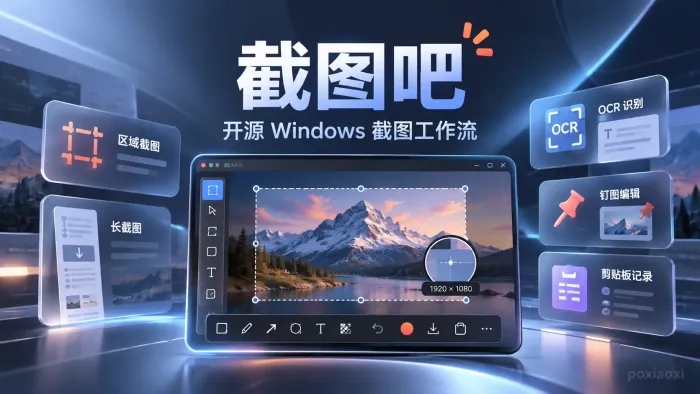
jietuba主要解决什么问题
jietuba并不是单纯增加一个截图快捷键,它更强调截图、剪贴板和钉图之间的连续工作流程。
比如工作中复制了一段文字、一张网页图片或者一个文件,内容可以进入剪贴板历史;需要对照图片时,可以把历史中的图片重新钉在屏幕上;截图完成后,又可以继续OCR、标注或者保存,而不是在多个软件之间反复切换。
对于经常整理资料、制作教程、处理客服截图、记录软件问题或者需要从图片提取文字的用户,这种整合方式比单独安装截图软件和剪贴板管理器更方便。
截图功能不只有区域截取
从项目结构和官方说明来看,jietuba提供区域截图和窗口识别,并针对Windows桌面环境加入智能窗口选择能力。
截图之后可以直接进行编辑,包括自由画笔、矩形、椭圆、箭头、文字、马赛克等常见标注操作。项目内部还实现了撤销与重做机制,因此它不只是“截完立即保存”,而是提供了一套完整的截图编辑流程。
最新版本还允许用户选择是否把截图开始时的鼠标指针一并保存到图片中。这对于制作软件教程、演示鼠标位置或记录操作步骤比较实用,平时不需要时则可以保持关闭。
长截图适合保存连续内容
普通区域截图只能保存当前可见范围。如果需要截取网页长文章、聊天记录、后台数据列表或者其他滚动区域,就需要使用长截图。
jietuba单独提供了滚动截图和自动拼接模块。项目的长截图拼接核心使用Rust实现,并支持滚动过程中连续捕获和拼接。
这类功能的实际价值在于,不需要手动截取多张图片后再到图像软件中拼接。对于保存网页内容、产品页面或者较长的应用窗口会更加方便。
不过长截图最终能否顺利完成,也会受到目标程序滚动方式、动态内容和界面结构影响。如果页面在滚动过程中不断插入新内容或者存在复杂动画,实际效果仍然需要以具体软件为准。
OCR可以直接从截图提取文字
jietuba内置OCR文字识别功能,项目目前采用PP-OCR相关模型,并通过Rust和ONNX Runtime执行识别。
官方仓库已经包含文字检测和文字识别所需的ONNX模型,下载完整发布包后不需要另外单独寻找OCR模型。当前官方说明列出的识别语言包括中文、英文和日文。
OCR比较适合以下情况:
从软件截图中复制无法直接选中的文字。
提取图片、聊天截图和文档截图中的文字。
把截图中的内容继续用于搜索或整理笔记。
对钉在桌面的图片再次运行文字识别。
需要注意的是,OCR识别结果仍然会受到图片清晰度、字体、背景以及文字排列方式影响。它适合减少手动输入,但重要内容仍然应该人工核对。
钉图可以减少窗口切换
钉图是jietuba与普通系统截图工具差别比较明显的功能之一。
截图完成后,可以把图片保持在桌面最上层,用来一边查看参考内容,一边在其他窗口继续工作。钉图窗口支持拖动、缩放,并可以继续编辑、OCR和翻译。
例如前端开发人员可以把设计稿局部钉在代码编辑器旁边,客服可以把用户报错截图留在屏幕上进行排查,写教程时也可以把操作步骤截图放在旁边进行文字整理。
如果平时经常需要在两个窗口之间反复Alt+Tab,这类功能的价值会比单纯“多一种截图模式”更明显。
剪贴板管理是另一项核心能力
jietuba还集成了一套类似独立剪贴板管理器的历史记录系统。
根据官方说明,它能够监控剪贴板变化并自动保存历史,支持文本、图片、HTML和文件,还可以建立普通分组、快捷分组和收藏,并提供搜索功能。
这意味着工具记录的不只是jietuba自己生成的截图。只要用户在其他程序中复制了文本、图片或文件,都可以进入统一的剪贴板历史。
对于经常复制多段资料、代码、网址和图片的用户,这比Windows只保留当前一次剪贴板内容更容易回溯。项目还提供专门的管理窗口,以及文本项目CSV导入和导出能力。
GIF录制适合简单操作演示
除了静态截图,jietuba还提供屏幕区域GIF录制功能。
项目的GIF模块包含录制、暂停、播放预览、范围调整和导出等流程,并支持在录制期间进行绘制。官方源码中还单独处理了鼠标指针显示和点击效果。
这种功能比较适合制作短时间的软件操作演示,例如:
展示某个按钮应该在哪里点击。
记录一个简单的软件操作流程。
向开发人员演示界面问题。
制作无需声音的帮助文档动画。
如果需求是长时间录屏、声音采集、多轨剪辑或者专业视频制作,则更适合使用专门的录屏和视频编辑软件。jietuba的GIF录制更偏轻量级桌面演示。
还能识别二维码和条形码
jietuba的截图区域还可以用于扫描二维码和条形码。
官方说明列出的格式包括QR Code、Data Matrix、Aztec、PDF417,以及Code 128、EAN、UPC等常见一维条码。一次选择区域中存在多个码时,工具也可以同时识别并列出结果。
如果结果是HTTP或HTTPS链接,可以进一步通过浏览器打开。这对于分析截图里的二维码、从图片提取链接或者检查商品条码会比较方便。
翻译功能需要连接网络
项目支持截图和钉图后的翻译,并提供多翻译服务商架构。目前官方代码说明列出了DeepL、Google、Azure和Amazon等服务。
这一点也需要和OCR区别开来。项目官方明确表示,截图、OCR和剪贴板等主要数据处理都在本机进行,而翻译是需要联网的功能,并且只会在用户主动使用时调用所选择的第三方翻译API。
如果用户非常在意截图和剪贴板内容的隐私,这种边界值得提前了解:本地截图与OCR和主动调用第三方翻译并不是同一种数据处理方式。
本地处理是它的重要特点
截图工具经常接触聊天记录、后台页面、账号信息和工作文档,因此数据如何处理并不是一个次要问题。
jietuba项目官方说明强调,截图、剪贴板和OCR等主要功能在本地运行,不主动收集数据,也不会为了这些操作静默上传内容。
从实际使用决策来看,这对于不希望把截图上传到云端OCR服务的用户具有一定吸引力。不过如果开启第三方翻译功能,则需要按照所选翻译服务的API规则处理相关文本,这部分不能和本地OCR混为一谈。
目前只面向Windows平台
jietuba当前定位非常明确:它是Windows桌面工具。官方发布包提供Windows x86_64和ARM64版本,源码中的大量功能同样涉及Windows API、系统剪贴板、全局快捷键和窗口检测。
因此,macOS和Linux用户不应该把它理解为一个跨平台截图应用。即使项目使用了PySide6这样的跨平台UI框架,目前官方也没有提供macOS或Linux发布版本。
另外,发布版没有数字签名也是普通用户安装时需要考虑的一个现实门槛。如果公司电脑有严格的软件白名单策略,可能需要先经过内部安全审核。
开源许可和使用边界
jietuba仓库目前采用MIT License。该许可证允许用户在遵守许可证条款的前提下使用、修改、分发和再授权代码。
项目开放了Python代码以及相关Rust库源码,这对希望审查本地数据处理逻辑或自行修改功能的用户比较友好。
不过开源并不等于所有使用场景都没有限制。翻译功能涉及外部第三方服务,使用时仍然需要遵守对应服务商的API规则和费用政策;发布程序没有数字签名,也需要使用者自行判断下载来源和运行环境。
如果主要需求是Windows上的截图、OCR和剪贴板管理,并希望尽量在本地完成处理,jietuba提供了一个比较完整的开源方案。对于只需要最基础截图的用户,它的功能可能明显超过实际需求;而对于每天频繁处理截图、复制内容和图片文字的人,把这些操作集中到一个工具里会更容易体现价值。
精彩评论