 poxiaoxi博客
很多网站会通过插画、动画或者微交互增强页面记忆点,但大部分网页元素仍然停留在静态展示阶段。一个固定位置的图片虽然能够提升视觉效果,却很难让用户产生持续互动。
GitHub上的page-mascot项目提供了一种更轻量的方式:在网页中加入一个能够观察鼠标位置、改变方向,并在用户点击时做出反应的小角色。
根据项目介绍,page-mascot是一个“会观察光标并在被点击时眨眼”的互动角色组件。它并不是一个完整的网站模板,而是一个可以集成到现有前端项目中的JavaScript组件。:contentReference[oaicite:0]{index=0}
对于希望增加品牌个性、提升网站趣味性的开发者来说,这类组件提供了一种比大型动画系统更简单的实现方案。
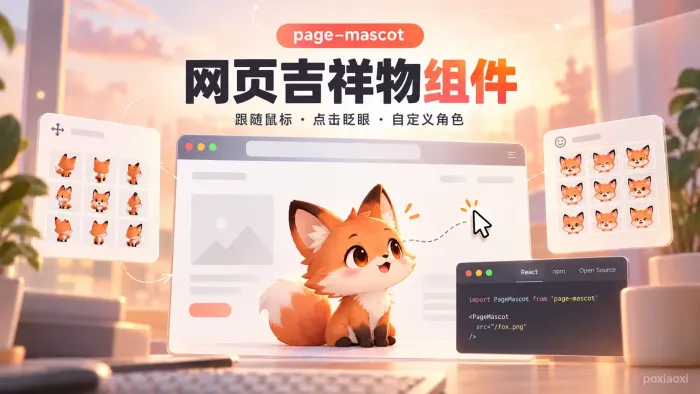
page-mascot是什么项目
page-mascot是一个开源网页互动组件,项目地址位于GitHub。
它的核心目标并不是制作复杂游戏动画,而是在网页中放置一个轻量级角色,让角色根据用户操作产生简单反馈。
项目README介绍,该组件中的角色可以:
根据鼠标方向调整观察方向。
用户点击时触发表情或反应动作。
通过精灵图方式管理角色动作。
作为React等前端项目中的组件使用。
这类设计更接近网站中的“数字吉祥物”或者“页面陪伴角色”,常见应用场景包括品牌主页、个人博客、创意展示页以及互动式产品介绍页面。
page-mascot如何实现互动
page-mascot的实现方式比较有代表性。
项目并不是为每个动作单独制作一张图片,而是采用Sprite Sheet(精灵图)方式组织角色状态。
根据项目说明,每个角色由两组3×3精灵图组成:
一组用于九个方向的头部朝向。
一组用于九种不同表情或反应。
程序会根据鼠标与角色之间的角度关系,选择对应方向的图片区域。当用户点击时,则切换到反应精灵图,并持续短暂时间。
这种方式相比直接播放大量动画文件,可以减少资源数量,同时保持较好的互动效果。
项目安装方式介绍
page-mascot采用npm方式安装,适合已经存在前端工程的开发者。
官方README提供的安装方式如下:
npm i page-mascot
安装完成后,可以在项目中导入Mascot组件:
import { Mascot } from 'page-mascot'

<Mascot
  directions="/mascots/fox-directions.webp"
  reactions="/mascots/fox-reactions.webp"
/>
其中:
directions用于指定角色方向变化图片。
reactions用于指定点击反馈图片。
图片路径可以根据网站资源目录调整。
这种组件化方式适合接入已有React或现代前端项目,而不是直接复制到普通HTML页面中运行。
角色素材如何制作
page-mascot并不只提供固定角色。
项目README说明,开发者可以创建自己的角色素材,并按照项目要求生成对应的方向和表情精灵图。
官方提供的角色制作流程包括:
生成角色不同方向的状态。
生成不同表情反馈。
整理成对应Sprite Sheet格式。
确保不同图片之间的位置保持一致。
项目还提供了一个用于辅助生成角色素材的技能配置,可以结合AI工具生成符合格式要求的网页吉祥物。
这意味着设计人员不一定需要手工绘制全部状态,也可以通过AI生成基础角色,再进行调整。
page-mascot支持哪些角色风格
根据项目说明,同一个角色可以使用不同视觉风格渲染。
目前支持的风格包括:
colour
ink
sketch
riso
paper
pixel
不同风格主要改变视觉表现,而互动逻辑保持一致。
这种设计比较适合希望保持品牌统一性的项目。例如同一个角色可以根据网站主题切换成像素风、手绘风或者简约插画风,而不用重新开发互动代码。
组件有哪些可调整参数
page-mascot提供了一些基础属性,用于控制角色显示方式。
| 参数 | 作用 | 默认值 |
|---|---|---|
| directions | 角色方向精灵图路径 | 无 |
| reactions | 角色反应精灵图路径 | 无 |
| size | 角色显示尺寸 | 140px |
| label | 无障碍阅读标签 | mascot |
| className | 自定义CSS类 | 无 |
这些参数让开发者可以根据页面布局调整角色大小、样式和资源位置。
例如博客侧边栏可以使用较小角色,而产品首页可能需要更明显的展示尺寸。
精彩评论