 poxiaoxi博客
Windows里某个软件为什么总是在后台联网?能不能只允许浏览器和办公软件访问网络,同时阻止不需要联网的程序?系统自带防火墙能够完成这些工作,但当需要频繁查看应用、调整规则、记录连接或者按照程序进行精细控制时,直接管理大量系统规则并不算方便。
simplewall就是针对这类需求开发的一款Windows网络过滤工具。项目由Henry++维护并在GitHub开源,重点不是重新实现一套独立的网络协议栈,而是利用Windows Filtering Platform,也就是WFP,配置系统底层的网络过滤规则。
它的名字虽然是“simplewall”,但项目README开头就特别注明“Definitely for advanced users”。这句话基本说明了它的使用边界:界面并不复杂,但用户最好对应用联网、入站与出站连接、端口、IP以及系统服务有一定理解。
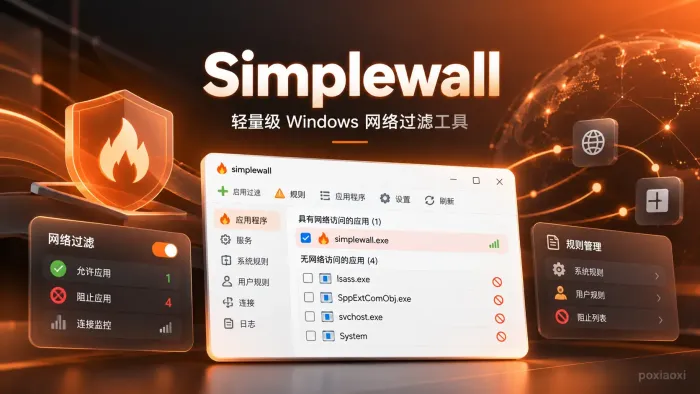
simplewall到底是什么工具
simplewall官方将项目描述为一个用于配置Windows Filtering Platform的轻量工具,可以控制电脑中的网络活动。
这里最容易误解的一点是,它并不是Windows Defender Firewall的第三方管理界面。
Windows Filtering Platform是Windows提供的一组系统API和服务,用于构建网络过滤应用。simplewall直接通过WFP建立自己的过滤规则,因此它与传统意义上“给Windows防火墙换一个更好看的操作界面”并不是一回事。
项目官方还明确说明,simplewall不会在内部操作Windows Firewall,两者可以独立工作。也就是说,安装simplewall并不要求必须把Windows系统防火墙关闭。
它与Windows防火墙有何不同
从普通用户角度看,两者最终都可以实现“允许或阻止网络连接”,但背后的管理方式不同。
| 项目 | simplewall | Windows防火墙 |
|---|---|---|
| 实现基础 | 直接使用Windows Filtering Platform配置过滤规则 | Windows内置防火墙系统 |
| 与对方关系 | 不是Windows防火墙前端 | Windows系统原生组件 |
| 应用管理 | 以程序、服务和自定义规则为主要管理对象 | 通过入站、出站等系统规则管理 |
| 能否同时使用 | 官方说明可以与Windows Firewall共存 | 可以继续保持开启 |
| 使用门槛 | 更适合了解网络规则的用户 | 系统默认配置对普通用户更友好 |
因此,如果只是希望使用Windows默认的安全策略,并没有针对单独应用控制联网的需求,没有必要为了“防火墙”三个字额外安装simplewall。
它的价值主要出现在用户确实希望自己决定哪些程序可以访问网络,以及希望查看被阻止的连接、创建规则和维护应用列表的时候。
默认策略需要提前理解
simplewall与很多“发现一个程序后再询问是否联网”的软件思路并不完全相同。
项目FAQ明确说明,在默认配置下,simplewall会阻止所有应用。用户不需要为了禁止某个软件联网,再单独给这个软件建立阻止规则。
这种设计更接近白名单思路:先建立整体过滤,然后再明确允许需要联网的程序。
它的好处是控制逻辑比较清楚,未知应用不会因为遗漏规则就自动获得网络访问;但相应的问题也很明显,如果第一次启用过滤时没有理解规则,浏览器、即时通信软件、系统更新甚至某些Windows功能都可能无法正常联网。
所以第一次使用simplewall时,不适合抱着“打开以后什么都不用配置”的预期。
规则编辑器可以控制什么
simplewall提供自己的Rules Editor,可以创建用户规则。官方将自定义规则分成两类:
Global rules:对所有应用生效的全局规则。
Special rules:只应用于指定程序的特殊规则。
规则能够使用IP地址、端口、IP范围和CIDR等方式定义匹配条件,同时支持IPv4与IPv6。
例如需要允许某个应用访问指定端口,可以针对该应用建立特殊规则;如果某条网络规则希望对所有程序都生效,则可以使用全局规则。
这种方式的价值在于,不只是简单实现“软件A可以联网、软件B不能联网”,还能够继续限定连接范围。
不过对于没有接触过端口、CIDR和入站出站规则的用户来说,自定义规则也是最容易配置错误的地方。日常使用时没有必要为了显得规则更精细而加入大量自己并不理解的过滤条件。
日志可以帮助查找异常连接
只阻止连接还不够,很多用户真正需要解决的问题是“到底是谁被阻止了”。
simplewall支持记录被丢弃的数据包,并可以通过通知和日志查看相关信息。README还说明,在较新的Windows环境中可以记录允许的数据包。
这种日志能力比较适合排查:
某个软件为什么无法登录。
程序启动后连接了哪些网络地址。
Windows某项功能为什么突然不可用。
新建规则之后是否命中了预期连接。
2026年发布的3.9.1 Beta还在网络观察信息中加入了网络速度统计,并增加了排除入站阻止数据包的选项。不过该版本目前在GitHub Releases中仍标记为Pre-release,因此稳定使用时不能简单把它与Latest稳定版本混为一谈。
内置阻止列表有什么作用
simplewall还包含Internal blocklist功能,官方说明其用途之一是阻止Windows相关的部分遥测连接。
用户可以在设置中调整或者完全关闭这项阻止列表。
这一功能比较适合希望进一步控制Windows后台网络活动的用户,但也需要理解一个基本原则:系统组件之间往往存在依赖关系。
如果为了减少后台连接而盲目禁止所有看不懂的服务,有可能同时影响Windows更新、网络状态检测、Microsoft Store以及其他系统功能。
因此,阻止列表应该视为一种可配置网络规则,而不是“打开以后Windows就一定更安全”的开关。
Windows组件也在支持范围内
simplewall并不只识别传统桌面EXE程序。
当前README列出的功能还包括Windows Services、Windows Store应用以及Windows Subsystem for Linux支持,同时支持IPv6。
这对于使用WSL进行开发,或者需要控制Windows服务和商店应用联网的用户比较有价值,因为网络连接并不总是由一个容易识别的普通桌面程序发起。
项目还包含针对Windows Update等系统功能的规则说明。例如Windows 10及之后的系统,可以通过规则设置允许Windows Update联网。
这也从另一个角度说明,使用默认阻止策略之后,系统功能是否能够正常联网取决于对应规则有没有被正确允许。
安装版和便携版怎么选择
simplewall官方同时提供安装方式和Portable便携模式。
README说明,用户可以在程序目录创建simplewall.ini,或者把配置文件从用户配置目录移动到应用程序目录,以启用Portable模式。
如果只是长期在自己的Windows电脑使用,正常安装并没有明显问题;如果希望把程序与配置放在同一目录管理,或者不希望主要配置保存在用户AppData目录,则可以考虑便携模式。
无论采用哪种形式,simplewall正确工作都需要管理员权限,因为它需要向Windows Filtering Platform安装和管理网络过滤规则。
过滤规则有两种启用模式
启用simplewall过滤时,官方提供Permanent和Temporary两种模式。
| 模式 | 规则行为 | 适用情况 |
|---|---|---|
| Permanent | 过滤规则持续有效,直到手动禁用 | 日常长期使用 |
| Temporary | 下次重新启动Windows后规则重置 | 测试配置或临时使用 |
第一次接触simplewall时,Temporary模式尤其值得了解。如果还不确定自己的规则是否正确,临时启用比直接建立长期过滤策略更容易恢复。
等确认浏览器、系统服务、更新程序和日常软件均能正常使用之后,再决定是否保持永久规则,会更加稳妥。
退出程序后过滤还有效吗
这是simplewall比较容易让新用户误解的地方。
官方FAQ明确说明,只要WFP过滤规则已经安装,即使退出simplewall程序,网络过滤仍然可以继续工作。
原因在于真正执行网络过滤的是已经写入系统的规则,而不是要求simplewall窗口必须一直保持运行。
所以发现网络无法访问时,单纯在任务管理器中关闭simplewall,并不一定能够恢复网络。
需要停止过滤时,应当通过simplewall正确执行Disable filters,而不是简单结束程序进程。
卸载之前需要先关闭过滤
官方README还特别提醒了另一个容易忽略的问题:直接卸载simplewall后,之前建立的过滤器仍可能保留在系统中。
如果希望彻底移除simplewall创建的过滤规则,应该先启动程序并使用“Disable filters”,然后再进行卸载。
这条说明非常重要,因为用户如果直接删除程序文件或者卸载软件,随后发现某些应用仍然无法联网,很容易误以为是Windows网络出现故障。
Portable版本同样不能理解成“删除EXE就一定恢复所有网络设置”。软件文件是不是便携,并不会改变已经安装到WFP中的过滤规则。
精彩评论