 poxiaoxi博客
Windows任务管理器可以查看实时网络和硬件占用,但如果只是想长期观察当前下载速度、上传速度、CPU或内存状态,每次打开任务管理器并不方便。TrafficMonitor的思路更直接:把这些数据做成一个常驻的小窗口,甚至直接放进Windows任务栏。
TrafficMonitor是一个面向Windows平台的桌面监控工具,项目源代码公开在GitHub。它最初以实时网速显示为主要用途,后来逐步加入系统资源、流量统计、皮肤和插件等功能。
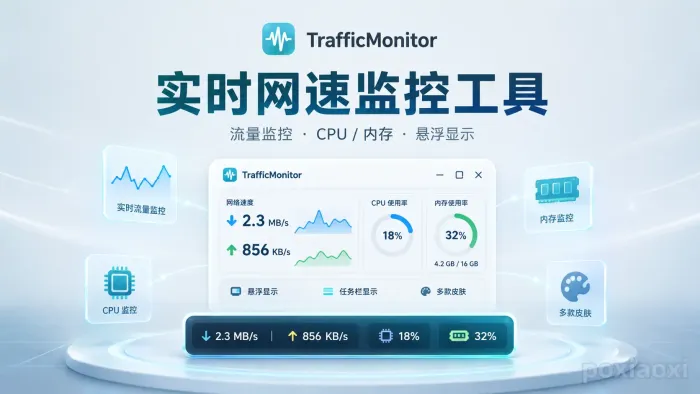
TrafficMonitor能看什么
软件运行后默认显示一个悬浮窗口,可以实时查看当前网络上传和下载速度,同时显示CPU和内存使用情况。
官方列出的主要能力包括:
实时显示网络上传和下载速度;
显示CPU和内存利用率;
支持多个网卡自动或手动选择;
查看网络连接详细信息;
将监控信息嵌入Windows任务栏;
统计历史网络流量;
监控部分硬件信息;
支持皮肤和自定义外观;
通过插件扩展监控项目。
因此,它不仅适合查看“当前网速”,也可以作为一个轻量的桌面系统状态面板使用。
任务栏显示更适合长期使用
TrafficMonitor默认显示独立悬浮窗。如果不希望桌面上长期放着一个窗口,可以在右键菜单中开启任务栏窗口,将数据直接放到Windows任务栏。
任务栏显示项目可以自行选择,例如:
上传速度;
下载速度;
CPU使用率;
内存使用率;
CPU频率;
显卡或硬盘利用率。
对于经常下载文件、远程办公或需要观察后台程序流量的人,这种形式比频繁打开任务管理器更方便。例如网络突然变慢时,可以先观察上传或下载速度是否异常,再进一步排查具体进程。
需要注意,TrafficMonitor显示的是网络传输状态,并不能直接告诉用户“哪个程序正在占用网络”。定位具体进程仍需要任务管理器、资源监视器或其他网络分析工具。
历史流量统计有什么用
除了实时速度,TrafficMonitor还可以记录历史流量。对于按流量计费的网络、手机热点或者希望了解电脑长期网络使用情况的用户,这项功能比只显示实时速度更实用。
实时网速和累计流量属于两个不同指标。下载速度显示的是当前一段时间内的数据传输速率,而历史流量统计的是一段时间累计传输了多少数据。
它适合做个人流量观察,但不能代替运营商账单或企业级流量审计系统。不同统计口径、网卡选择和系统运行状态都可能造成数据差异。
多个网卡如何处理
电脑可能同时存在有线网卡、Wi-Fi、虚拟网卡、VPN以及虚拟机创建的网络适配器。TrafficMonitor支持自动选择网络连接,也可以由用户手动指定需要监控的网卡。
如果发现网速一直显示为0,或者数据明显与实际下载情况不符,可以优先检查当前选中的网络连接。
VPN、虚拟机和部分代理软件可能创建额外网络接口,这时自动选择不一定符合用户的真实监控需求,手动指定网卡通常更加可靠。
标准版和Lite版区别
TrafficMonitor长期提供标准版与Lite版。两者都具备网速、CPU、内存、网络信息、皮肤和插件等基础功能,主要差异曾集中在硬件监控和管理员权限。
| 功能 | 标准版 | Lite版 |
|---|---|---|
| 实时网速 | 支持 | 支持 |
| CPU与内存 | 支持 | 支持 |
| CPU频率 | 支持 | 支持 |
| 显卡利用率 | 支持 | 支持 |
| 硬盘利用率 | 支持 | 支持 |
| 温度监控 | 支持 | 不包含 |
| 插件系统 | 支持 | 支持 |
| 管理员权限 | 需要 | 不需要 |
从1.86版本开始,Lite版也加入显卡和硬盘利用率显示,因此与标准版之间的主要差异进一步缩小。
项目说明还提到,内置温度监控后续将不再继续维护,并迁移到独立的硬件监控插件中,未来TrafficMonitor将不再提供标准版,仅保留Lite版。
如果只是需要网速、CPU、内存以及常规系统资源信息,Lite版通常已经能够覆盖日常需求,同时不需要管理员权限。
硬件温度监控需要谨慎
TrafficMonitor从1.80版本开始加入硬件监控,使用LibreHardwareMonitor获取部分CPU、显卡、硬盘和主板信息。
不过官方明确提示,温度等硬件监控可能增加CPU和内存占用,并且在部分硬件环境下可能出现程序崩溃甚至系统异常。
因此,如果主要需求只是查看网速,并没有长期监测硬件温度的需要,没有必要为了增加几个显示项目而开启全部硬件监控。
目前项目已经将温度监控方向转移到插件中,这也让主程序可以继续保持相对轻量。
皮肤和显示内容可以自定义
TrafficMonitor支持更换皮肤,也允许用户制作自己的界面。皮肤可以修改背景、字体、文字颜色,以及各监控项目的位置和尺寸。
除了现成皮肤,项目还提供独立的皮肤仓库。希望让任务栏样式与Windows主题保持一致,可以直接选择社区提供的皮肤。
软件设置中还可以调整:
字体和字体大小;
文本颜色;
背景颜色;
网速显示单位;
不同项目显示文字;
开机自动运行;
自动检查更新;
部分通知条件。
这种自定义能力适合长期常驻任务栏,因为用户可以只保留自己真正关注的两三个指标,避免任务栏显示过于拥挤。
插件系统可以扩展功能
TrafficMonitor从1.82版本开始加入插件系统。插件文件放入程序目录下的plugins文件夹后,可以通过插件管理功能加载和管理。
官方同时提供TrafficMonitorPlugins项目,用于发布相关插件。目前硬件温度监控也已经向插件形式迁移。
插件系统意味着TrafficMonitor不必把所有功能都加入主程序。对于开发者,也可以根据官方插件开发指南制作自己的监控项目。
安装第三方插件时仍应确认代码和发布来源。插件以DLL形式运行在程序环境中,不适合从来源不明的网站随意下载。
目前版本情况
截至2026年8月,GitHub Releases中的最新正式版本为TrafficMonitor V1.86,发布于2026年3月29日。
该版本除了修复多个任务栏和多显示器相关问题,还加入了副显示器任务栏窗口、多语言重构、任务栏项目宽度动态调整等功能,并让Lite版支持显卡和硬盘利用率显示。
官方提供x86、x64和ARM64EC等不同构建,并分别提供普通版和Lite版本。下载时应根据Windows系统和处理器架构选择对应压缩包。
项目同时提供GitHub Actions生成的预发行构建,但日常使用更适合选择正式Release版本。
需要额外安装什么
TrafficMonitor依赖Microsoft Visual C++运行环境。如果启动时出现缺少MSVC相关DLL的提示,需要安装Microsoft提供的Visual C++可再发行程序包。
软件采用压缩包形式发布,解压后即可运行。配置文件、皮肤和插件通常也位于程序目录附近,因此移动程序目录或覆盖升级前,建议先保留现有配置。
精彩评论