 poxiaoxi博客
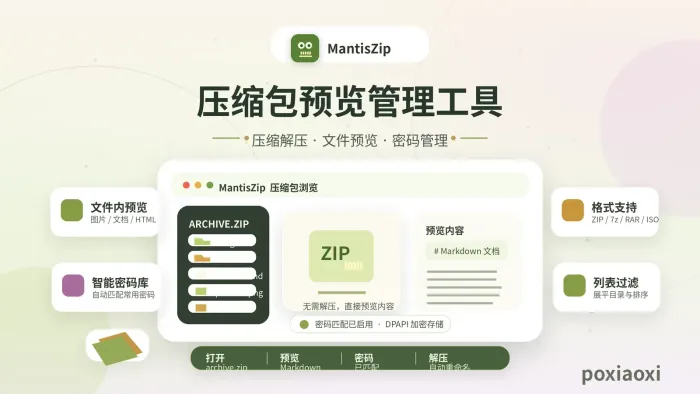
压缩软件的基本操作通常只有“打开、压缩、解压”,但实际处理陌生压缩包时,用户经常只是想先确认里面有什么,并不希望把整个文件解压到磁盘。MantisZip在传统压缩解压功能之外,把压缩包内部预览作为重点功能,可以直接查看图片、文本、Markdown等内容。
MantisZip是一款面向Windows的免费开源压缩解压软件,基于.NET 9和WPF开发,项目采用MIT许可证。除了普通文件压缩和解压,它还加入密码管理、文件过滤、目录展平、高级压缩参数以及命令行调用等功能。
MantisZip主要解决什么问题
传统压缩工具更关注压缩率和解压速度,查看压缩包内容通常只能看到文件名、大小和目录。如果需要确认图片、文档或代码内容,往往需要先解压。
MantisZip把文件浏览和内容预览结合在一起,适合以下情况:
收到陌生压缩包,想先确认文件内容;
压缩包包含大量图片,需要快速筛选;
需要查看Markdown、HTML或文本文件;
经常处理带密码的压缩文件;
希望通过文件大小、日期或扩展名筛选内容;
需要更细致地控制7z或ZIP压缩参数。
压缩包内直接预览
MantisZip比较明显的特点是无需完整解压即可预览部分文件。官方列出的预览类型包括图片、文本、HTML、Markdown、SVG、字体等内容。
从0.4.4版本开始,软件会根据实际文件内容识别格式,而不是完全依赖扩展名。这意味着文件后缀错误或缺失时,部分内容仍有机会被正确识别。
图片预览支持PNG透明效果以及GIF动画;Markdown可以直接渲染,HTML、SVG和PDF等内容则依赖WebView2进行显示。
这种方式尤其适合图片素材包、代码压缩包和文档集合。找到需要的文件后再单独处理,可以减少不必要的完整解压。
还能查看文件元数据
对于部分文件,MantisZip不仅显示内容,还可以读取元数据信息。例如:
| 文件类型 | 可以查看的信息 |
|---|---|
| EXE、DLL | 公司、产品、版本、架构和子系统等信息 |
| 版本、页数、标题、作者和加密状态 | |
| DOCX、XLSX、PPTX | 标题、作者、页数、工作表或幻灯片数量 |
| 音频 | 时长、采样率、位深、声道和码率 |
| 视频 | 分辨率、时长和编码信息 |
| SQLite | 编码、页面大小和数据表数量 |
| ISO | 卷标、格式和容量 |
| BT种子 | InfoHash、文件树、Magnet链接和Tracker等信息 |
对于不需要打开完整文件、只想确认基本属性的场景,这种元数据预览会比先解压再分别打开更加直接。
支持哪些压缩格式
MantisZip当前主要覆盖ZIP、7z、TAR、GZ、TGZ、RAR和ISO等常见格式,但不同格式支持的操作并不完全相同。
| 格式 | 压缩 | 解压 | 加密 |
|---|---|---|---|
| ZIP | 支持 | 支持 | 支持AES-256 |
| 7z | 支持 | 支持 | 支持 |
| TAR | 支持 | 支持 | 不支持 |
| GZ / TGZ | 支持 | 支持 | 不支持 |
| RAR | 不支持 | 支持 | 支持解密 |
| ISO | 不支持 | 支持只读浏览 | 不支持 |
其中RAR只能用于打开和解压,不能创建RAR文件。需要制作RAR压缩包时,仍需使用支持RAR写入的其他软件。
密码管理器适合频繁解压
经常下载带密码压缩包时,重复输入密码比较麻烦。MantisZip提供密码管理器,可以保存常用密码,并根据设置的规则自动匹配。
当某个压缩文件已经成功输入过密码后,可以保存对应记录。之后再次打开或解压符合规则的文件时,可以自动尝试匹配。
本地密码使用Windows DPAPI进行加密存储。密码库最多保存1000条记录,自动尝试时只检查前100条,官方通过这一限制避免将功能演变成大规模密码暴力尝试工具。
密码库可以导入和导出,但导出的JSON文件是明文内容。因此,导出的密码备份不应长期放在公共网盘、共享文件夹或其他人能够读取的位置。
文件筛选与目录展平
大型压缩包可能包含多级目录和大量文件,仅依靠目录逐层浏览效率较低。MantisZip提供目录展平和文件过滤功能。
展平目录后,可以把当前目录以及子目录中的文件集中显示。过滤功能则可以按照以下条件筛选:
扩展名;
文件名称;
文件大小;
修改日期范围。
过滤条件还可以保存为命名预设。例如,一个素材压缩包同时包含图片、工程文件和说明文档时,可以只筛选PNG或JPG图片,而不用先全部解压。
压缩参数比较完整
MantisZip 0.4.5进一步增强了压缩选项。7z压缩可以调整字典大小、固实块、Word Size和匹配器等参数。
ZIP则可以选择不同的压缩方法,包括:
Deflate;
Deflate64;
BZip2;
LZMA;
PPMd;
Store。
ZIP和7z都提供加密相关选项,7z还可以控制是否加密文件名。
这些参数适合熟悉压缩算法的用户。普通文件备份没有必要为了追求更高压缩率而调整所有参数,因为更大的字典和更高压缩级别通常意味着更长的处理时间和更高的内存占用。
文件冲突处理更细
批量解压时,经常会遇到目标文件已经存在。除了常见的覆盖、跳过和自动重命名,MantisZip还提供覆盖旧文件、覆盖较小文件等处理方式。
0.4.5版本还在文件冲突窗口中加入暂停和取消操作,让大量文件解压过程中遇到冲突时不必立即作出不可逆决定。
软件还提供“解压完成后将原压缩包移到回收站”的选项。这个功能适合下载完成后直接整理文件,但处理重要归档时不建议开启,保留原始压缩包通常更安全。
安装版和便携版怎么选
MantisZip 0.4.5官方Release同时提供安装版和便携版。
WebSetup:安装过程中需要联网下载相关组件;
Offline:包含所需组件的离线安装包;
Portable:完整便携版,解压即可运行;
Portable-Web:体积较小,需要系统已经安装.NET Runtime。
经常使用并希望进行系统集成,可以选择安装版;临时使用、移动硬盘携带或不希望写入安装信息时,便携版更方便。
系统环境有什么要求
官方当前要求Windows 10 1809及以上版本或Windows 11,软件运行基于.NET 9。
HTML、Markdown、SVG和PDF等预览功能依赖Microsoft Edge WebView2 Runtime。如果系统缺少相关组件,这部分预览功能可能无法正常工作。
MantisZip目前仅支持Windows。项目已经将跨平台支持列入计划,但现阶段不能将其作为macOS或Linux压缩软件使用。
命令行也能调用
MantisZip提供命令行参数,可以被右键菜单、脚本或其他程序调用。
例如直接打开一个压缩包:
MantisZip.UI.exe --open "D:\文档.zip"
快速压缩目录:
MantisZip.UI.exe --compress-quick "D:\照片" -- "D:\备份.zip"
对于普通用户,这部分功能可能很少使用;需要通过脚本批量处理文件或制作Windows右键菜单时,命令行接口会更加有价值。
精彩评论