 poxiaoxi博客
查看电脑性能并不难,Windows任务管理器已经能显示CPU、内存、磁盘和网络占用。不过,当需求变成“希望这些数据一直留在桌面或任务栏”“想同时看温度、功耗、显存和网速”,频繁打开任务管理器就没有那么方便了。
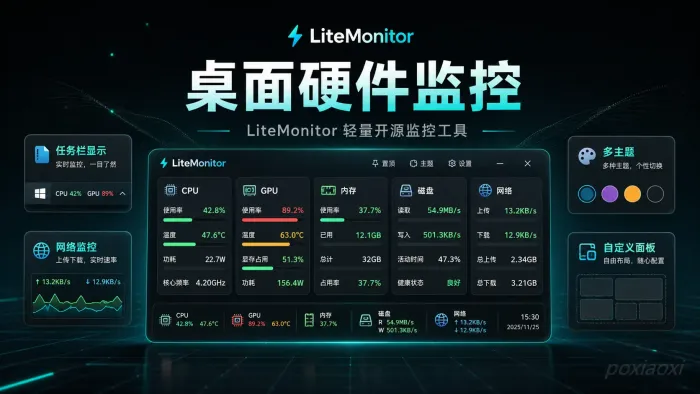
LiteMonitor解决的正是这类需求。根据项目官网和GitHub仓库目前的定位,它是一款面向Windows的轻量、可定制开源硬件监控软件,可以实时展示CPU、GPU、显存、内存、磁盘、网络、电池及部分硬件传感器数据,并提供横屏、竖屏、任务栏和网页等不同显示方式。
它并不是单纯把任务管理器缩小放到桌面。随着版本更新,LiteMonitor已经加入流量统计、网络测速、监控历史、内存清理、插件系统以及网页版监控等功能,更接近一个可以长期驻留在Windows桌面的系统状态面板。
LiteMonitor主要解决什么问题
很多硬件检测软件更适合在排查故障时临时打开。例如电脑温度异常时查看传感器,或者游戏掉帧时检查CPU和GPU负载。LiteMonitor的设计重点则更偏向持续显示。
程序可以采用普通桌面面板,也可以切换成横条布局放在屏幕边缘,或者直接将监控信息集成到Windows任务栏。对于经常关注设备温度、显卡负载、内存占用和实时网速的人来说,这种方式比每次重新打开一个完整监控窗口更加直接。
例如在运行游戏、视频转码、AI计算或者大型开发工具时,可以持续观察CPU和GPU负载是否已经接近上限;下载大文件时可以直接看网络速度;笔记本用户则可以关注电池电量、功耗、电流和电压等信息。
可以监控哪些硬件数据
LiteMonitor覆盖的监控项目已经不只限于传统的CPU和内存占用。当前项目README列出的主要监控类别包括CPU、GPU、主机、电池、磁盘、网络、流量以及硬件传感器。
| 监控类别 | 可以关注的数据 |
|---|---|
| CPU | 使用率、温度、频率、功耗、风扇及水冷相关数据 |
| GPU | 使用率、核心温度、显存、频率、功耗和风扇等 |
| 内存与主机 | 系统内存占用、FPS刷新率、主板温度、机箱风扇等 |
| 电池 | 充电状态、电量、功耗、电流和电压等 |
| 磁盘 | 磁盘读取和写入速度,并可自动或手动选择磁盘 |
| 网络 | 实时上传和下载速度,可自动或手动选择网卡 |
| 流量统计 | 按日统计上传和下载流量 |
| 传感器 | 在硬件详情中查看系统能够读取到的硬件传感器数据 |
显卡方面,项目官方说明兼容NVIDIA、AMD和Intel GPU。2026年5月发布的v1.3.6还增加了多显卡切换,对于同时存在核显和独立显卡,或者安装了多张显卡的电脑会更加实用。
需要注意的是,不同电脑能够读取到的传感器项目并不一定完全相同。温度、风扇、功耗等数据是否可用,与具体硬件以及底层传感器能否被识别有关,因此没有必要期待所有设备都显示完全相同的监控项目。
任务栏显示
如果只是想偶尔查看一次CPU温度,市面上已经有很多硬件检测工具。LiteMonitor比较有辨识度的地方,在于它将监控信息设计成可以长期保留在桌面和任务栏上的小型面板。
用户可以选择横向或纵向布局,并根据需求调整显示项目、面板宽度、UI缩放比例以及透明度。程序还提供窗口置顶、靠边自动隐藏和鼠标穿透等功能。
鼠标穿透尤其适合希望监控面板一直显示、但又不希望它影响正常操作的情况。开启后,鼠标事件可以直接作用到面板后方的窗口,而不是被监控窗口拦截。
任务栏模式则适合希望尽量减少桌面占用的人。后续版本还加入了任务栏鼠标悬停查看监控详情的方式,让任务栏可以只显示精简信息,需要更多数据时再展开查看。
三色报警
硬件监控软件如果只显示大量数字,用户实际上仍然需要自己判断当前数据是否正常。LiteMonitor提供了三色报警机制,可以根据设置的阈值改变进度条或数值颜色。
这种设计比较适合温度和负载监控。例如平时CPU温度处在较低区间时保持一种颜色,接近设置的警戒范围后切换显示状态。用户不需要一直盯着具体数字,也能够快速注意到异常变化。
网络和磁盘还可以设置独立阈值,因此它并不是只能用固定的一套标准判断所有项目。
监控历史
实时监控有一个明显限制:问题发生之后,如果当时没有注意到数字,就很难还原之前发生了什么。
LiteMonitor在v1.3.5和随后修正问题的v1.3.6中加入了监控历史,可以查看温度、负载、功耗、频率和FPS等数据的历史趋势。
这项功能适合处理一些不是持续出现的问题。例如游戏运行一段时间后才开始降频,电脑偶尔出现高温,或者某个程序运行过程中CPU功耗和频率发生明显变化。相比只观察某一个时间点,趋势数据更容易判断问题是在什么时候出现的。
项目同时提供历史流量统计。对于希望知道每天上传和下载了多少数据,而不仅仅是查看当前网速的用户,这种统计方式更有价值。
网页版监控使用价值
除了桌面和任务栏,LiteMonitor还提供网页版监控功能。项目后续版本已经将网页版连接方式调整为WebSocket,并同时提供API接口;网页版还加入了访问密码功能。
这种方式意味着监控数据不一定只能在安装LiteMonitor的电脑屏幕上查看。在合适的网络环境下,可以通过浏览器显示监控页面。
一个比较典型的场景是电脑全屏运行其他内容时,把监控页面放在另一台设备或者副屏上查看。对于有小尺寸副屏、平板或者其他浏览设备的用户,也可以利用这种方式建立单独的硬件状态面板。
如果准备让网页版可以被其他设备访问,则需要同时考虑局域网和网络访问安全。即使软件提供访问密码,也不建议在不了解网络暴露方式的情况下直接将本地监控服务开放到公网。
不只监控电脑硬件
LiteMonitor目前还有一个比较特别的功能:监控内容可以通过插件扩展。
项目自带的插件方向包括天气、股票、加密货币、代理延迟和汇率等,同时允许用户创建自己的插件。这里的插件并不是必须编写并编译C#代码,根据官方插件开发文档,一个插件本质上可以是放在指定目录中的JSON文件。
插件配置负责描述从哪里取得数据、怎样提取和处理结果,以及最后如何显示。例如可以请求一个天气API,从返回内容里提取温度,然后把结果显示到LiteMonitor的任务栏区域。
对于普通用户,这意味着LiteMonitor可以从“硬件状态面板”进一步变成一个常驻信息面板;对于愿意研究API的用户,则可以把自己经常查询的数据放进去,而不需要专门开发完整的Windows程序。
不过,“无需精通编程”并不等于完全没有使用门槛。自定义插件仍然需要理解基本JSON格式,如果涉及网络API,还需要知道请求地址、返回数据以及字段提取方式。只想查看CPU温度的用户完全没有必要接触这部分功能。
界面自定义不只是切换颜色
LiteMonitor提供主题系统,并允许通过JSON文件定义颜色、字体、间距和圆角等界面参数。主题文件放在程序的themes目录中,因此用户可以复用或自行调整主题。
程序还支持UI缩放、面板宽度、透明度、横竖布局、平滑动画以及显示项目开关。对于高DPI屏幕、多显示器或者希望把监控窗口放在特定位置的人,这些选项比只有固定尺寸的悬浮窗更加灵活。
所有配置会写入settings.json文件,这种方式还有一个实际好处:需要迁移软件或者保留自己的设置时,可以直接备份相关配置文件,而不必重新逐项调整。
精彩评论