 poxiaoxi博客
把网页内容交给大模型处理相对简单,真正进入企业资料、知识库或RAG流程后,问题往往变成了另一种形式:文件可能是DOCX,也可能是十年前的DOC、PPT、XLS、EPUB或者PDF,而后续系统通常更希望拿到统一、结构清晰的纯文本或Markdown。
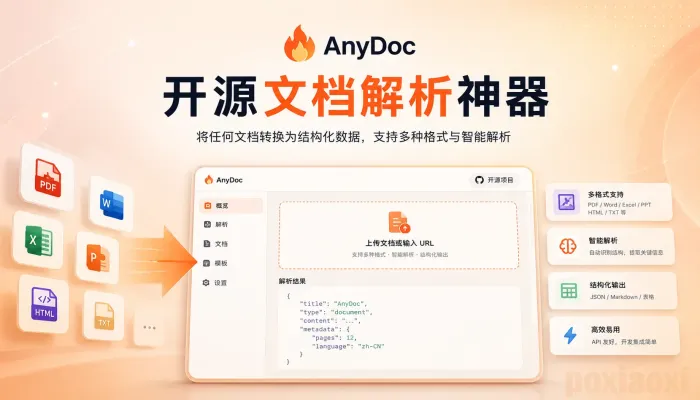
Firecrawl开源的anydoc就是围绕这个问题开发的。它的重点不是提供一个在线“Word转Markdown”页面,而是提供一套可以嵌入程序、命令行和AI Agent工作流的文档解析能力,把多种办公文档转换成统一的GitHub-Flavored Markdown。
截至2026年8月,anydoc项目仍在持续更新,当前GitHub Releases中的最新版本为0.1.9。项目采用MIT许可证,可以直接查看源码,也可以根据实际项目需求集成。
anydoc主要解决什么问题
很多文档转换工具只解决“文件能不能打开”的问题,但对AI应用来说,仅仅把文字抽出来通常还不够。
例如一份Word报告中可能包含标题层级、列表、表格、脚注和公式;PPT里可能存在演讲者备注;Excel里则存在大量表格结构。如果所有内容最后都被压缩成没有层级的纯文本,虽然大模型仍然能够读取,但原始文档中的结构信息已经损失了不少。
anydoc采用的方式是先把不同文件格式解析成统一的文档模型,再使用同一个Markdown序列化器输出内容。这样做的实际意义在于,DOCX、RTF、ODT等不同来源文件最终可以遵循相对一致的标题、表格、列表和转义规则。
对于需要接收大量来源不统一文件的系统,这种“输入格式不同、输出结构统一”的设计往往比单纯支持某一种Office格式更重要。
目前支持哪些文档格式
根据项目当前README,anydoc已经覆盖常见Microsoft Office格式、OpenDocument以及PDF、EPUB、CSV等文件。
| 文件类型 | 支持扩展名 |
|---|---|
| Word | .doc、.docx、.docm |
| PowerPoint | .ppt、.pps、.pot、.pptx、.pptm、.ppsx、.ppsm |
| Excel | .xls、.xlsx、.xlsm、.xlsb |
| OpenDocument | .odt、.ods、.odp |
| Rich Text Format | .rtf |
| 电子书 | .epub |
| 表格文本 | .csv |
这里比较值得注意的是旧版Office格式。很多新工具重点支持DOCX、XLSX和PPTX,但实际企业文件库里经常还存在DOC、XLS和PPT。对于需要批量清洗历史文件的项目,旧格式支持会直接影响工具是否能够真正进入生产流程。
转换后会保留哪些文档结构
anydoc并不是简单读取文档里的字符串。官方列出的转换范围包括标题、粗体、斜体、删除线、行内代码、代码块、链接、内部引用、项目列表、编号列表、嵌套列表、任务列表、表格、引用块、脚注和尾注等内容。
对于Word、PowerPoint、OpenDocument、EPUB和RTF中的公式,项目还会尝试将对应的OMML或MathML内容转换成Markdown中的LaTeX数学表达式。
这对技术文档、研究资料和课程资料尤其重要。普通文本抽取可能只得到公式附近的零散字符,而转换成LaTeX之后,更方便继续交给支持数学表达式的大模型、Markdown编辑器或知识库系统处理。
PPT中的speaker notes也在项目支持范围内。如果企业把培训资料、销售演示或内部会议PPT导入知识库,这些备注有时甚至比幻灯片上的几个关键词包含更多有效信息。
文件格式并不只看扩展名
实际处理用户上传文件时,经常会遇到扩展名错误的问题。例如文件名字写着.docx,里面却不是有效的DOCX内容,或者上传过程中扩展名被修改。
anydoc对多数格式会根据文件内容本身进行识别,而不是完全依赖文件名。项目会读取PDF Header、RTF结构、OLE Stream以及ZIP包中的MIME Type和Content Type等标记判断格式。
这种设计对API上传、邮件附件处理和自动化文档管道比较有意义,因为服务器不需要完全相信用户提供的文件扩展名。
CSV是一个例外。CSV本身没有类似PDF文件头这样的统一内容标志,因此仍然需要通过文件扩展名或显式指定格式来判断。
最简单的方式是直接使用CLI
如果只是需要把一个文件转换成Markdown,不一定要先建立Node.js或者Python项目。anydoc提供了命令行方式,可以直接通过npx执行。
npx @firecrawl/anydoc report.docx
默认情况下,转换后的Markdown会输出到终端。如果希望直接保存为文件,可以指定输出位置:
npx @firecrawl/anydoc slides.pptx -o slides.md
这种方式特别适合开发人员临时处理文件,或者在Shell脚本中批量完成转换。
如果长期使用,也可以全局安装:
npm install -g @firecrawl/anydoc
与在线转换网站相比,CLI最大的区别是它更容易加入现有自动化流程。例如定时扫描目录、处理上传附件或者把转换结果继续交给Embedding服务,都不需要人工打开网页上传文件。
Node.js和Python怎么接入
对于后端服务来说,anydoc目前已经提供Node.js和Python绑定,不需要开发者自己调用Rust程序。
Node.js可以安装对应npm包:
npm install @firecrawl/anydoc
然后直接读取文件并返回Markdown:
import { toMarkdown } from '@firecrawl/anydoc';

const markdown = await toMarkdown('report.docx');
Python版本的安装方式则是:
pip install firecrawl-anydoc
安装包名称是firecrawl-anydoc,但代码中导入的模块名称为anydoc:
import anydoc

markdown = anydoc.to_markdown("report.docx")
除了直接输出Markdown,Node.js、Python和其他接口还可以停留在项目自己的Document文档模型阶段。对于需要进一步提取图片、重新组织内容或者生成自定义输出格式的开发人员,这会比只能获得一段最终Markdown更加灵活。
浏览器里也可以直接运行
anydoc目前还提供WebAssembly版本,并有官方浏览器演示页面。官方说明中的演示转换直接在浏览器本地运行,文件不需要上传到服务器。
对于隐私要求较高的内部文档,这种运行模式具有比较直接的价值。例如企业可以自己开发一个简单前端页面,让员工把DOCX或XLSX转换成Markdown,而转换过程仍然发生在用户设备上。
开发者也可以安装WASM包:
npm install @firecrawl/anydoc-wasm
需要注意的是,浏览器本地转换能力并不等于浏览器可以完成所有OCR任务。文本型文件和扫描图片仍然是两个不同的问题。
PDF支持需要区分文本和扫描件
这是使用anydoc之前比较重要的边界。
项目本身可以在本地解析文本型PDF,并通过pdf-inspector完成PDF内容处理,不需要额外OCR服务。
但如果PDF实际上是扫描图片,例如扫描合同、书籍扫描件或者只有图片没有文本层的PDF,anydoc本地模式不会自行运行OCR,而会返回NeedsOcr错误。
CLI、Node.js和Python接口可以显式启用hosted OCR。例如CLI可以使用:
anydoc scan.pdf --ocr hosted
开启后,需要OCR的文档会发送给Firecrawl Parse处理,再返回Markdown结果。官方同时说明,只有确实需要OCR的文档才会走这个流程,但由于Firecrawl Parse目前没有按页选择机制,触发OCR时发送的是整个文档。
这意味着,如果处理的是敏感文件,并且业务要求所有内容必须完全留在本地,就不能简单把hosted OCR当作本地解析能力的一部分。此时应继续使用anydoc处理可本地读取的文档,并另外选择符合自身部署要求的OCR方案。
它为什么适合AI文档处理
anydoc官方把目标输出描述为适合LLM使用的Markdown,这并不意味着转换完成后就直接拥有了一个RAG系统。
更准确地说,它解决的是RAG和AI知识库前面的文档预处理步骤。
一种常见流程可以是:
用户上传DOCX、PPTX、XLSX或PDF。
anydoc识别文件格式并转换成统一Markdown。
程序按照标题、段落或其他规则进行Chunk切分。
将切分后的内容生成Embedding并写入向量数据库。
用户提问时检索相关片段并交给大模型生成答案。
这里anydoc主要负责前两步之间的格式差异。如果没有这一层,每增加一种文档类型,后端系统可能就需要维护一套独立的解析逻辑。
它同样适合AI Agent。项目本身提供Agent Skill,可以让兼容Agent通过anydoc CLI读取遇到的办公文件。官方目前列出的兼容示例包括Claude Code、Codex、Cursor和OpenCode等支持相应Agent Skill机制的工具。
性能数据应该怎么看
anydoc项目README提供了一组官方Benchmark,把自身与LibreOffice、Unstructured、MarkItDown、Pandoc、Docling和Mammoth等工具进行了比较。
在官方测试环境中,anydoc针对100份真实文档、14种格式进行测试,公布的单文档中位转换时间为4.4毫秒。在同一份官方测试表中,anydoc覆盖14种测试格式。
不过,这些数字更适合用来理解项目的设计方向,而不应该直接理解成所有电脑、所有文件都一定能在几毫秒完成转换。
官方测试运行在指定硬件和测试方法下,而且不同工具支持的格式数量并不完全一致。质量部分还使用LLM Judge根据完整度、结构、格式和整洁度进行评估。因此,在决定是否用于实际项目之前,更合理的方法仍然是拿自己的DOC、Excel、PPT和PDF样本跑一次。
特别是包含复杂合并单元格、特殊字体、嵌入对象、异常Office结构或者复杂PDF布局的文件,真实转换结果比任何综合分数更有参考价值。
精彩评论