 poxiaoxi博客
不少安卓手机在出厂时都会预装一些系统应用,其中一部分没有桌面图标,也无法通过普通应用管理界面卸载。对于希望了解手机后台运行情况、管理预装组件的用户来说,这些应用往往不容易识别,更难判断它们具体承担什么功能。
在部分国产安卓手机的国行固件中,还存在与运营商终端注册、网络管理和数据采集相关的系统组件,例如SystemHelper、RegService等。这些组件可能在后台运行,涉及设备信息、SIM卡信息、网络状态和应用使用情况等数据。
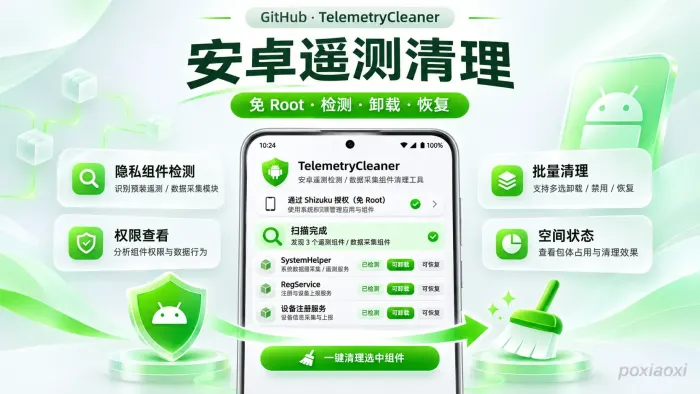
TelemetryCleaner(遥测清理)就是针对这一问题开发的Android工具。它由GitHub用户Eynnzerr维护,主要依赖Shizuku实现免Root管理,可以检测部分国产安卓系统预置的运营商组件,查看组件安装状态和权限,并提供卸载、恢复以及冻结等操作。
与普通手机清理软件不同,TelemetryCleaner并不是通过扫描缓存、删除垃圾文件来释放存储空间,而是围绕Android系统包管理机制展开。它希望让用户能够识别特定预装组件,并根据自己的需求决定是否停用。
需要说明的是,运营商在终端入网、自注册、网络运维和故障排查等场景中,确实可能需要收集必要的设备及网络数据。不能简单地将所有相关组件认定为恶意软件。TelemetryCleaner项目本身也明确表示,该工具主要用于学习和了解Android系统包管理机制,卸载前需要充分评估设备功能影响。
安卓系统里的运营商组件是什么
Android手机除了用户主动安装的应用,还包含厂商预装应用、系统服务和运营商定制组件。不同品牌、地区版本以及运营商定制固件之间,预装的软件可能存在明显差异。
例如,部分国行安卓固件中可以发现以下组件:
SystemHelper:与运营商终端管理和设备信息采集相关的组件。
RegService:部分厂商固件中的运营商注册或终端管理服务。
Device Management:部分设备中的设备管理相关组件。
终端注册服务:用于特定运营商的设备入网和注册流程。
这些组件有些没有普通应用的桌面入口,用户无法像卸载微信、浏览器那样直接操作。即使进入系统应用管理页面,也可能找不到卸载按钮,或者只能执行有限的停用操作。
TelemetryCleaner关注的就是其中一部分运营商预置组件。
项目README引用了WiSec 2023的一项网络流量测量研究。该研究在部分国行手机样本中观察到运营商组件上报数据,其中小米和ColorOS样本中的中国移动组件曾上报已安装软件列表。
项目作者也对自己使用的OPPO设备进行了SystemHelper分析,观察到相关组件涉及定位、设备和SIM标识、已安装应用以及按应用统计的网络流量等信息,并存在向云端上传数据的行为。
不过,这些研究结果和设备实测不能直接推导为所有品牌、所有型号都存在完全相同的数据采集行为。不同组件、系统版本和运营商配置可能存在差异,判断时应以具体设备上的实际情况为准。
TelemetryCleaner主要提供哪些功能
TelemetryCleaner的功能比较集中,重点不是提供复杂的手机管理套件,而是围绕特定系统组件进行检测和状态管理。
1. 检测预装组件
应用内置了一份运营商组件清单,可以根据设备中的安装包信息检查是否存在对应组件。用户不必完全依赖应用名称判断,因为不同厂商可能采用不同的显示名称,而Android包名通常更适合用于识别具体应用。
2. 查看组件权限
检测到目标组件后,可以打开组件详情,查看相关权限信息,帮助用户了解应用可能涉及的系统能力。
例如,定位、电话状态、SIM卡信息、已安装应用列表和网络状态等权限,都可能与设备管理或数据采集功能有关。
3. 按空间卸载
用户可以选择目标组件,并对指定的Android用户空间执行卸载操作。这里的卸载并不是直接从系统分区永久删除APK,而是通过Android包管理机制改变对应用户空间中的安装状态。
4. 恢复系统组件
如果卸载后发现某些功能受到影响,可以使用系统保留的APK恢复对应组件。相较于直接删除系统文件,这种方式保留了通过系统包管理机制恢复的可能性。
5. 批量管理
检测完成后,可以勾选多个符合条件的组件进行批量操作,减少逐个进入应用详情处理的重复步骤。
6. 自动清理
项目还提供自动清理配置。开启后,可以按照设置的周期检查选定空间,只处理自动清理名单中的组件。该功能默认关闭,需要用户主动开启。
这些功能主要针对特定预装组件,并不是通用的Android系统应用卸载器。它不会自动识别并清理手机上的所有预装软件。
支持哪些手机品牌和组件
TelemetryCleaner目前内置了多个国产手机厂商及运营商相关的包名信息。不同组件的实测情况并不相同,项目也明确区分了已经验证和暂未验证的条目。
根据项目README,目前主要覆盖以下范围:
| 手机品牌 | 运营商 | 组件包名 | 验证情况 |
|---|---|---|---|
| 跨厂商 | 联通 | com.mobiletools.systemhelper | 已实测 |
| OPPO / 一加 / realme | 电信 | com.oppo.ctautoregist | 已实测 |
| OPPO / 一加 / realme | 移动 | com.coloros.regservice | 已实测 |
| 小米 / Redmi / POCO | 电信 | com.xiaomi.registration | 已实测 |
| 小米 / Redmi / POCO | 移动 | com.miui.dmregservice | 已实测 |
| vivo | 移动 / 电信 | com.vivo.devicereg | 部分机型不支持卸载 |
| 华为及旧荣耀 | 电信 | com.huawei.android.UEInfoCheck | 已实测 |
| 华为及旧荣耀 | 电信 | com.huawei.android.AutoRegSms | 已实测 |
| 华为 | 移动 | com.huawei.regservice | 已实测 |
| 荣耀 | 电信 / 移动 | com.hihonor相关组件 | 未验证 |
| 魅族 / Flyme | 运营商归属待核验 | com.meizu.regservice | 未验证 |
这里的已实测需要结合项目作者的说明理解。作者表示,自己主要验证了SystemHelper和OPPO相关组件的卸载情况,小米和华为的部分实测信息来自其他用户反馈。
因此,不能把清单中的所有条目理解为作者都已经在对应品牌的真机上完成验证。对于荣耀、魅族以及其他暂未验证的组件,更应该谨慎操作。
项目还在持续收集努比亚、国行三星和魅族等设备的运营商组件包名,后续支持范围可能发生变化。
为什么需要Shizuku而不需要Root
TelemetryCleaner比较重要的技术特点,是依赖Shizuku实现免Root操作。
普通Android应用受到系统权限限制,通常不能直接卸载其他系统预装应用。即使用户能够看到某个应用,也不代表当前应用拥有修改系统包状态的权限。
Shizuku提供了一种让普通应用通过系统服务执行特定操作的方式。在通过ADB启动的情况下,Shizuku可以使用shell身份代理相关调用,使应用能够访问部分原本无法直接使用的系统能力。
TelemetryCleaner主要通过以下流程工作:
用户先启动Shizuku服务。
打开TelemetryCleaner并授予Shizuku访问权限。
应用通过Shizuku访问Android系统包管理服务。
读取设备中目标组件的安装状态和相关信息。
根据用户选择执行卸载或其他状态管理操作。
重新读取包状态,确认操作是否真正生效。
项目并不只是简单地执行常规的pm卸载命令。根据README说明,应用会通过Shizuku代理Binder调用,直接请求系统包管理服务,以避开部分ROM对pm命令行入口的拦截。
对于少数通过命令层限制系统应用卸载的ROM,项目还实现了备用处理方式:当常规卸载方式被拒绝时,尝试通过app_process调用隐藏的IPackageManager.deletePackageAsUser接口再次执行。
但这并不意味着它能够突破所有厂商限制。最终操作仍然需要经过系统包管理服务的权限和包状态校验,如果系统拒绝操作,应用仍然会显示失败结果。
所以,免Root并不等于拥有完整Root权限,也不意味着任何系统应用都可以通过这个工具卸载。
安装前需要准备什么环境
根据项目README,TelemetryCleaner支持Android 10及以上设备,但在使用之前,需要先准备Shizuku运行环境。
Shizuku提供了不同的启动方式:
Root启动:已经获取Root权限的设备可以直接通过Root方式启动Shizuku。
无线调试启动:Android 11及以上设备可以通过无线调试启动,不需要连接电脑。
电脑ADB启动:Android 10及以下的非Root设备,可以连接电脑,通过ADB启动Shizuku。
对于普通用户,比较常见的是使用无线调试方式。
基本准备流程如下:
从可信渠道安装Shizuku和TelemetryCleaner。
进入Android系统设置,开启开发者选项。
在开发者选项中启用无线调试。
打开Shizuku,选择通过无线调试启动。
根据Shizuku提示进行配对,输入系统无线调试页面显示的配对码。
完成配对后,在Shizuku中启动服务。
返回TelemetryCleaner,授予Shizuku相关授权。
进入应用开始检测设备中的目标组件。
需要注意,无线调试启动的Shizuku受Android系统限制,设备重启后通常需要重新启动服务。Shizuku官方文档也说明了这一点。
不同手机厂商对开发者选项、无线调试和后台运行的管理方式有所区别。如果Shizuku无法启动,可以先检查无线调试状态、后台运行限制以及厂商额外的ADB安全选项。
对于不熟悉ADB和系统权限管理的用户,建议先阅读Shizuku官方使用指南,不要在没有理解操作后果的情况下直接处理系统组件。
卸载与冻结有什么区别
在使用TelemetryCleaner时,需要理解卸载和冻结并不是同一种操作。
卸载:通过Android包管理机制,将目标组件从指定用户空间中卸载。该操作会清除所选空间中的组件数据,但系统保留的APK可以用于后续恢复。
冻结:通过系统命令停用目标组件,使其无法继续正常运行。冻结不会清除该组件原有的数据和缓存,因此它与卸载在数据处理方式上有所区别。
简单对比如下:
| 操作方式 | 主要效果 | 原有数据 | 恢复方式 |
|---|---|---|---|
| 卸载 | 从指定用户空间移除组件 | 清除所选空间中的组件数据 | 使用系统保留的APK恢复 |
| 冻结 | 停用目标组件 | 保留已有数据和缓存 | 通过系统方式重新启用 |
这两种操作都有各自的适用情况。卸载可以让组件从指定空间中移除,但可能影响依赖该组件的系统功能;冻结则保留原有数据,不过也不代表完全清除了组件的历史信息。
对于不确定是否可以移除的组件,应该优先确认其具体用途,而不是仅凭名称中出现Registration、Helper或Service就直接执行卸载。
精彩评论