 poxiaoxi博客
有些网页看起来并没有使用特别复杂的设计,但操作起来却很有质感。鼠标靠近按钮时,按钮会产生轻微的移动;悬停在卡片上,局部区域会出现跟随光标的光效;点击图片后,画面会自然放大并进入详情页面。
这些细节并不一定会改变网页的核心功能,却能让用户感受到界面的精致程度。相比单纯增加渐变背景、阴影和圆角,合理的交互设计更容易让页面摆脱静态感。
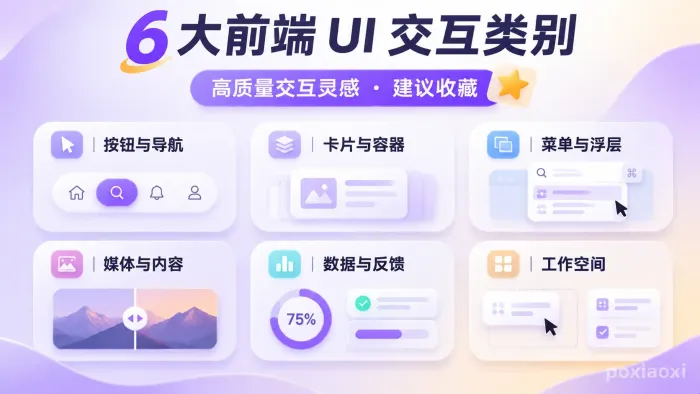
下面从六个方面整理一些值得尝试的UI交互元素,分别是按钮与导航、卡片与容器、菜单与浮层、媒体与内容、数据与反馈,以及工作区。每一类都有不同的应用场景,既可以用于个人主页和作品集,也适合产品落地页、SaaS应用和后台管理系统。
按钮与导航:让每次操作都有反馈
按钮和导航是用户接触最频繁的界面元素。普通按钮通常只有颜色变化和点击状态,而加入适当的动态反馈后,可以让操作更容易被感知。
磁吸按钮(Magnetic Button)
鼠标靠近按钮时,按钮会根据光标的位置产生轻微位移,看起来就像被鼠标吸引一样。当光标离开后,按钮再平滑地回到原来的位置。
这种效果适合放在首页主按钮、作品集入口和产品页面的行动号召区域。它能够让重要按钮更加醒目,但位移幅度不宜过大,否则反而会影响正常点击。
放大式Dock(Magnifying Dock)
这种交互借鉴了macOS Dock的设计方式。当鼠标移动到图标附近时,当前图标和周围图标会逐渐放大,形成连续的视觉变化。
放大式Dock适合个人主页、设计师作品集和桌面风格的网站导航。它可以在有限空间内展示多个快捷入口,同时增加页面的互动感。
动态分段选择器(Segmented Control)
将多个选项放在同一个容器中,用户切换选项时,高亮背景会平滑移动到当前选项的位置。
例如,产品价格页面可以使用它切换月付和年付,数据面板可以用来切换日、周、月视图。与多个独立按钮相比,分段选择器更容易体现选项之间的关联。
悬浮导航(Floating Navigation)
导航栏不再固定占据页面顶部,而是以悬浮胶囊或独立卡片的形式显示。用户滚动页面时,导航可以保持在合适的位置,并根据当前浏览区域改变选中状态。
这种设计适合长页面、产品介绍页和个人作品集。需要注意导航的位置不能遮挡正文,同时要让用户清楚知道当前所在的页面区域。
卡片与容器:让内容展示更有层次
卡片是现代网页中非常常见的内容容器,产品介绍、文章列表、功能展示和数据模块都可以使用卡片组织。通过增加一些轻量交互,可以让原本静态的内容变得更加生动。
形变弹窗(Morphing Modal)
点击某个卡片或按钮后,原来的元素逐渐放大、展开,最终变成一个完整的弹窗。关闭时再通过反向动画恢复到原来的位置。
这种效果与普通弹窗直接出现的方式不同,它能够让用户感受到内容之间的连续关系,适合图片详情、项目介绍和产品信息展示。
展开卡片(Expandable Card)
卡片默认只显示标题、图片和简短介绍,点击之后再向下展开更多内容,例如详细说明、操作按钮和补充信息。
这种方式可以减少页面初始状态的信息密度,适合FAQ、产品功能介绍、项目列表和设置面板。展开与收起的状态应该有明显区别,避免用户不知道卡片还可以操作。
聚光灯卡片(Spotlight Card)
鼠标在卡片表面移动时,卡片内部会出现一个跟随光标移动的柔和光斑,其他区域则保持相对暗淡的效果。
它比较适合深色科技风网站、产品功能卡片和作品展示区域。通过CSS渐变和鼠标坐标控制,就可以实现类似聚光灯的视觉效果。
三维倾斜卡片(3D Tilt Card)
鼠标移动到卡片不同位置时,卡片会产生轻微的水平和垂直旋转,配合阴影、背景和内部元素的视差变化,形成类似三维物体的效果。
这种交互适合产品展示、个人作品集和首页主视觉区域。倾斜角度不需要太大,重点是营造细微的空间变化,而不是让卡片不停旋转。
菜单与浮层:减少不必要的页面跳转
菜单和浮层的主要作用,是让用户在不离开当前页面的情况下完成操作。合理使用弹出菜单和上下文操作,可以减少页面跳转,也能让常用功能更容易找到。
命令面板(Command Palette)
通过快捷键或点击搜索入口打开命令面板,用户输入关键词后,就可以快速查找页面、功能和操作命令。
常见设计是使用Ctrl+K或Command+K唤起面板,再通过键盘方向键选择结果。
这种交互适合功能较多的SaaS应用、管理后台、在线编辑器和开发者工具,可以减少用户在多个菜单之间寻找功能的时间。
展开式工具栏(Expandable Toolbar)
工具栏默认只显示一个主要按钮,点击后再向两侧或周围展开其他操作选项。
例如,图片编辑页面可以默认显示一个工具入口,展开后再展示裁剪、旋转、标注和下载等功能。
这种设计适合功能较多,但又不希望一直占用页面空间的场景。
上下文菜单(Context Menu)
用户在某个元素上点击鼠标右键,或者点击专门的更多操作按钮时,会显示与当前对象相关的菜单。
例如,文件列表中的上下文菜单可以提供重命名、复制、移动和删除操作;文章卡片则可以提供收藏、分享和复制链接。
菜单内容应该根据当前对象动态变化,而不是在所有位置都显示完全相同的选项。
智能定位浮层(Smart Popover)
用户点击按钮或悬停在指定元素上时,弹出一个小型信息面板。浮层会根据屏幕剩余空间自动调整位置,尽量避免超出视口或被其他元素遮挡。
这种交互适合表单说明、日期选择、用户信息、帮助提示和快速设置。对于需要频繁使用的小型功能,不必单独跳转到新页面。
媒体与内容:让图片和页面产生联系
图片和视频往往是网页中最吸引注意力的内容。相比单纯展示一张图片,加入对比、预览、过渡和拖拽操作,可以让用户更直观地理解内容。
图片对比滑块(Image Comparison Slider)
将两张图片叠放在一起,通过拖动中间的滑块改变显示范围,从而对比两张图片之间的差异。
常见用途包括修图前后对比、网站改版展示、装修效果对比和产品处理效果展示。
相比两张图片并排摆放,滑块能够让用户在相同位置观察细节变化,尤其适合视觉差异比较明显的场景。
悬停图片预览(Hover Image Preview)
鼠标移动到某个链接、缩略图或列表项目上时,在附近显示对应的大图预览。
例如,作品集可以在项目名称旁边显示项目截图,商品列表可以在鼠标悬停时展示更大的商品图片。
这种方式适合桌面端浏览。由于移动设备没有传统的鼠标悬停状态,需要额外提供点击预览或其他替代操作。
共享元素过渡(Shared Element Transition)
用户点击页面中的图片、卡片或内容模块后,目标页面中的对应元素从原来的位置自然过渡到新的位置和尺寸。
例如,点击文章列表中的缩略图后,图片逐渐放大并进入文章详情页,而不是突然消失后再显示另一张图片。
这种效果能够增强页面之间的连续感。实现时可以使用View Transition API等技术,但需要考虑浏览器兼容性,并为不支持的环境保留普通跳转方式。
拖拽式画廊(Draggable Gallery)
用户可以按住图片区域拖动,浏览横向排列的图片或作品卡片,也可以通过拖拽调整画廊中的内容顺序。
这种设计适合摄影作品集、产品图片展示和创意项目列表。需要区分浏览式拖动和排序式拖动:前者主要用于切换内容,后者会改变实际数据顺序,两者的操作反馈应该有所区别。
数据与反馈:让界面状态更加清楚
在数据仪表盘、管理后台和SaaS产品中,界面需要不断展示数据变化、加载状态和操作结果。如果这些状态没有及时反馈,用户就很难判断系统是否正在工作。
动态数字(Animated Counter)
当数据加载完成或统计数值发生变化时,数字从旧值平滑增长到新值,而不是直接跳变。
常用于网站访问量、订单数量、收入统计、项目完成数量和数据大屏。
动态数字适合强调关键指标,但不应该让页面中的每个普通数字都执行动画,否则反而会影响数据阅读效率。
动态进度(Animated Progress)
当任务开始执行时,进度条从当前状态平滑增长,并根据真实任务进度更新显示。
它适合文件上传、数据导入、任务执行、安装流程和批量处理页面。
如果系统无法准确计算剩余时间,可以使用不确定进度动画表示任务正在执行,而不是随意显示一个虚假的完成百分比。
骨架屏(Skeleton Screen)
在内容尚未加载完成时,先显示与真实页面布局相似的占位区域,例如图片灰色块、文字横线和卡片轮廓。
相比整个页面空白等待,骨架屏更容易让用户理解当前状态,也能减少内容加载前后布局变化带来的视觉跳动。
它适合文章列表、商品详情、个人主页和数据仪表盘,但应该在实际内容加载完成后及时消失。
堆叠通知(Stacked Toast)
当用户连续执行多个操作时,系统将不同通知以堆叠卡片的形式排列显示,例如保存成功、文件上传完成和网络连接恢复。
每条通知可以包含简短说明、状态图标和可选操作。超过一定数量后,可以合并相似通知或自动清理旧消息,避免通知不断累积并遮挡页面。
对于错误和重要操作结果,还应该提供足够的停留时间,必要时允许用户手动关闭或撤销操作。
工作区:让复杂操作更加顺手
工作区交互与普通网页装饰效果不同,它们直接影响用户完成任务的效率。在在线编辑器、项目管理工具、数据分析平台和设计软件中,这类功能尤其重要。
拖拽排序(Drag and Drop Sorting)
用户可以按住列表项目或卡片,将其移动到新的位置,系统通过占位区域和移动动画提示最终排序结果。
适合任务列表、看板、文件管理、播放列表和模块布局。拖动过程中需要明确显示当前位置,放开鼠标后也应该立即反馈排序是否成功。
可调整面板(Resizable Panels)
用户可以拖动两个面板之间的分隔线,自由调整左右区域或上下区域的宽度和高度。
例如,在线代码编辑器可以让用户调整代码区域和预览区域的比例,数据分析工具则可以让用户根据需要扩大图表或筛选面板。
这种设计适合需要同时查看多种内容的复杂工作区。对于经常使用的工具,还可以保存用户上次调整的布局。
行内编辑(Inline Editing)
用户点击文本、标题或数据字段后,可以直接在原位置修改内容,不需要打开独立的编辑页面。
例如,项目管理工具可以直接修改任务名称,数据表格可以直接编辑单元格内容,个人资料页面则可以点击昵称进行修改。
行内编辑能够减少操作步骤,但需要明确区分查看状态和编辑状态,同时提供保存、取消和错误提示,避免用户误操作。
多选与框选(Multi-select & Marquee Selection)
用户可以通过按住Ctrl或Command键选择多个对象,也可以在空白区域按住鼠标拖动,框选一定范围内的卡片、文件或列表项目。
这种交互在文件管理器、设计工具和图片素材管理页面中比较常见。选择完成后,可以统一执行移动、删除、复制和分类等操作。
对于框选功能,需要明确显示选中范围和被选中的对象,并为触屏设备提供合适的多选方式。
如何选择适合网页的交互效果
上面六类交互元素覆盖了从基础操作到复杂工作区的不同需求,但并不是每个网页都需要全部使用。交互效果的价值在于解决问题,而不是让页面看起来更加复杂。
不同类型的网站,可以根据自身特点选择合适的组合:
个人主页和作品集:可以优先考虑磁吸按钮、放大式Dock、三维倾斜卡片和悬停图片预览。
产品落地页:可以使用动态分段选择器、聚光灯卡片、图片对比滑块和共享元素过渡。
SaaS产品:更适合命令面板、上下文菜单、动态进度、堆叠通知和行内编辑。
后台管理系统:可以重点考虑可调整面板、拖拽排序、多选框选和动态数据反馈。
在线编辑器:可以组合展开式工具栏、可调整面板、行内编辑和命令面板。
如果使用AI编程工具开发网页,也可以直接将具体交互名称告诉AI,而不是只描述希望页面具有高级感。例如,可以要求为产品卡片增加三维倾斜和聚光灯效果,或者为导航栏实现动态分段选择器。
不过,生成效果时还需要说明触发方式、动画速度、移动设备处理方式和交互边界。否则容易出现动画过多、按钮难以点击或者移动端无法正常操作的问题。
真正成熟的UI设计,并不是把所有动效都堆到页面上,而是让每一种交互都出现在合适的位置。按钮需要明确的反馈,卡片需要自然的状态变化,数据需要及时更新,复杂工作区则应该优先保证操作效率。把这些细节处理好,即使页面布局并不复杂,也能呈现出更加完整的设计体验。
精彩评论