 poxiaoxi博客
截图可能是电脑使用过程中最频繁的小操作之一。
查看网页资料时需要保存页面内容,遇到软件问题时需要发送错误截图,写教程时需要标注步骤,开发时需要把代码或界面固定在旁边参考。很多时候,真正影响效率的并不是“能不能截图”,而是截图之后还需要做多少重复操作。
Windows和macOS自带截图工具已经能够完成基础截屏,但在长页面截图、截图悬浮、自动上传、图片美化、录制操作等方面,专业截图软件提供了更多选择。
不同截图工具解决的问题并不一样。有些适合追求免费和功能丰富的用户,有些适合日常办公,有些则更适合内容制作和团队协作。
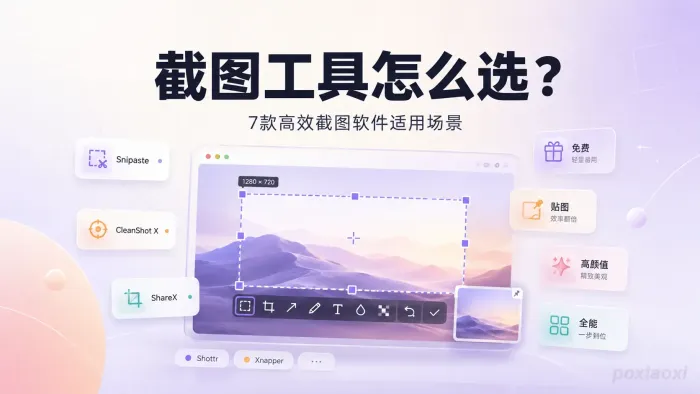
系统截图工具为什么不够用
很多用户安装第三方截图软件,并不是因为系统截图不能用,而是因为工作中的截图需求越来越复杂。
例如,保存一个完整网页时,普通截图只能截取当前可见区域;整理资料时,经常需要把参考图片固定在屏幕上;制作教程时,又希望截图后可以直接添加箭头、文字和说明。
这些需求已经超出了简单截图的范围,更接近一个图片处理和信息整理工具。
因此,选择截图软件时,不应该只看“支持多少截图方式”,还应该关注它是否能减少后续操作。
ShareX适合复杂截图需求
ShareX是Windows平台上一款知名的开源截图工具。
它最大的特点不是某一个单独功能,而是覆盖了大量截图相关流程。除了区域截图、窗口截图、全屏截图等基础功能之外,它还可以在截图后自动执行一系列操作,例如上传图片、复制链接、保存文件或调用其他处理工具。
对于经常需要分享截图的人来说,这种自动化流程比较方便。例如技术人员提交问题反馈时,可以截图后直接生成分享链接,而不需要再手动保存、上传。
不过,ShareX的功能数量也意味着学习成本更高。设置页面包含大量选项,如果只是偶尔截图,很多高级功能可能不会被使用。
它更适合希望把截图流程自动化的用户,而不是单纯寻找一个简单截图按钮的人。
Snipaste适合需要贴图的人
Snipaste最有代表性的功能是截图贴图。
普通截图完成后,图片通常会被保存或者复制到剪贴板,而Snipaste可以让截图直接停留在桌面上,像一个悬浮窗口一样显示。
这个功能在很多工作场景中非常实用。
例如程序员可以把接口文档贴在代码旁边,设计人员可以固定参考图片,办公人员填写表格时也可以把数据截图放在屏幕边缘。
它解决的不是“如何截图”,而是“截图之后如何继续使用图片”。这也是很多用户长期使用Snipaste的原因。
FastStone Capture适合日常办公
FastStone Capture是一款比较经典的Windows截图工具。
它体积较小,启动速度快,同时提供普通截图、窗口截图、滚动截图、屏幕录制以及简单编辑功能。
其中滚动截图对于办公用户比较有价值。面对网页、文档或者较长的软件窗口,不需要反复截图再拼接,可以直接生成完整图片。
相比功能非常丰富的新型工具,FastStone Capture的优势在于简单稳定。对于希望安装一个长期使用、不需要频繁研究设置的软件用户,它依然是一个实用选择。
CleanShot X适合Mac用户
在macOS平台,CleanShot X更偏向完整的截图工作流工具。
除了基础截图,它还提供滚动截图、录屏、图片标注、截图分享等功能。对于每天需要处理大量截图的用户来说,从截图到编辑再到发送,可以在一个工具内完成。
例如产品经理整理反馈、设计师发送修改建议、开发人员记录问题时,都可以减少多个软件之间切换的过程。
不过,CleanShot X主要面向高频使用场景。如果只是偶尔保存一张图片,macOS自带截图功能已经能够满足大部分需求。
Xnapper更关注截图效果
Xnapper和传统截图工具最大的区别,在于它更重视截图的展示效果。
很多用户发布产品介绍、技术文章或者社交平台内容时,并不希望直接发送一张普通系统截图,而希望图片看起来更加整洁。
Xnapper可以帮助用户快速添加背景、阴影等视觉效果,让截图更适合作为公开展示内容。
因此,它更适合需要制作漂亮截图的人。如果主要目标是批量截图、复杂编辑或者录屏,其他工具可能更加合适。
Shottr提供轻量选择
Shottr是一款偏轻量的macOS截图工具。
它覆盖了许多日常需要的功能,例如截图、标注、放大查看以及滚动截图,同时保持较轻的使用体验。
对于觉得系统截图功能不足,但又不想购买功能非常全面的软件用户,Shottr提供了一个中间选择。
它并不追求功能最多,而是在简单和实用之间保持平衡。
Snagit适合制作教程
Snagit的定位和普通截图软件有所不同,它更接近内容制作工具。
除了截图之外,它还提供录屏、标注、步骤说明等能力,因此比较适合制作培训资料、产品教程和企业内部文档。
例如软件使用说明、客户操作指南、员工培训材料等场景,通常不仅需要一张图片,还需要完整表达操作过程。
如果只是个人日常截图,Snagit可能显得功能偏重;但对于需要持续制作教学内容的人,它的价值会更加明显。
不同截图工具怎么选
| 工具 | 主要特点 | 适合用户 |
|---|---|---|
| ShareX | 免费开源,自动化能力强 | 技术用户、重度截图用户 |
| Snipaste | 截图贴图方便 | 程序员、办公人员 |
| FastStone Capture | 轻量稳定,滚动截图成熟 | Windows办公用户 |
| CleanShot X | 截图、录屏、分享整合 | Mac高频用户 |
| Xnapper | 截图自动美化 | 内容创作者 |
| Shottr | 轻量实用 | 追求简单体验的Mac用户 |
| Snagit | 截图和教程制作 | 培训、企业用户 |
精彩评论