 poxiaoxi博客
准备重装Windows时,真正麻烦的往往不是安装过程,而是先找到合适的系统镜像。搜索“Windows 11 ISO”“Windows 10原版镜像”后,结果中经常混杂各种Ghost版、精简版、装机版和经过二次封装的系统,对于只想安装微软原版系统的人来说,筛选成本并不低。
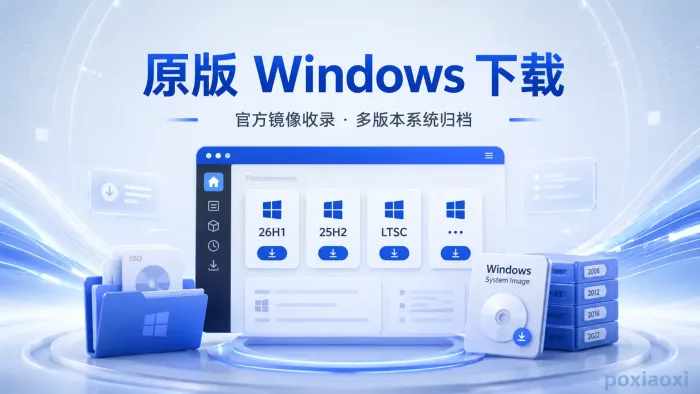
HelloWindows就是针对这个需求建立的系统镜像仓储站。它没有把重点放在一键重装、驱动安装或者系统优化上,而是尽量把事情做得简单:整理不同版本的Windows原版系统,为用户提供镜像信息和下载入口。
需要先说明的是,HelloWindows并不是微软官方网站。它属于第三方Windows系统资源整理站,网站官方说明中强调,收录的系统文件来自微软发布的原版镜像,ed2k、BT以及其他网盘资源属于转存或下载渠道。
HelloWindows
如果直接从微软官网下载当前Windows系统,通常并不复杂。但当需求涉及特定版本、不同发行类型或者较早的Windows系统时,情况就会明显复杂一些。
HelloWindows的价值主要体现在“整理”上。网站把不同Windows版本集中放在同一个界面中,用户不必在大量软件下载站和论坛帖子之间寻找镜像。
从官网当前页面可以看到,站点围绕Windows系统建立了不同资源分类,除了常见Windows版本之外,还涉及Windows Server、LTSC等系统类型以及Office/WPS相关栏目。对于经常装机或者需要测试不同Windows环境的用户,这种仓储式结构比临时搜索更加直观。
官方FAQ还说明,同一个系统版本如果存在多个不同时间的更新镜像,网站原则上只保留最后更新的版本。例如同一个Windows 10版本分别存在7月和8月更新镜像时,会保留较新的版本,而不是把大量重复版本全部堆在列表中。
原版系统和纯净系统
使用HelloWindows之前,有必要理解“原版系统”这个概念。
所谓原版Windows镜像,通常指微软正式发布、没有经过第三方重新封装和修改的系统文件。里面不会因为某个下载站的商业需求而主动加入第三方浏览器、导航页、推广软件或者预设优化项目。
而网上常见的“纯净版”范围要宽得多。有些纯净版实际上是第三方基于Windows修改后重新封装,只是没有加入明显的推广软件;还有一些会删除系统组件、关闭服务或者预装驱动。
HelloWindows官网采用的是“官方原版无修改”这一定位,因此它更适合希望从微软原始系统环境开始安装的用户。
这也意味着,下载原版镜像之后,驱动、常用软件、系统设置等工作仍然需要用户自己处理。它不会像某些第三方装机系统一样,在安装完成后直接提供一套已经配置好的使用环境。
镜像是否原版要看哈希值
仅仅看到文件名写着“微软原版”并不能证明镜像真的没有被修改。HelloWindows在FAQ中特别提到了MD5、SHA1和SHA256等文件哈希值。
哈希值可以理解为根据文件内容计算出来的一组特征值。同一个文件在内容完全一致的情况下,计算出的哈希结果也应该一致;如果文件内容发生变化,即使只是很小的修改,最终哈希值通常也会改变。
因此,下载系统镜像之后,更可靠的做法不是根据文件名判断,而是计算本地ISO文件的哈希值,再与可信来源公布的哈希信息进行比较。
下载Windows镜像
        ↓
计算本地ISO哈希值
        ↓
与已公布哈希值比较
        ↓
结果一致 → 文件内容一致
结果不同 → 需要重新确认文件来源
Windows本身就可以通过命令行工具计算文件哈希,例如使用PowerShell:
Get-FileHash "D:\Windows.iso" -Algorithm SHA256
也可以使用系统自带的CertUtil:
certutil -hashfile D:\Windows.iso SHA256
对于体积数GB的系统镜像来说,下载完成后做一次哈希校验并不多余。一方面可以判断文件是否与已知原版一致,另一方面也能发现下载过程中出现的数据损坏。
商业版和零售版怎么选择
HelloWindows的FAQ还专门解释了business和consumer镜像之间的区别。这两个名称容易让第一次重装系统的人误以为一个只能给公司使用,一个只能给个人使用,实际选择时更重要的是镜像中包含哪些Windows版本。
根据网站说明,商业版(business)包含专业版、企业版、教育版、专业工作站版以及专业教育版等版本;零售版(consumer)则包含家庭版、专业版、教育版、家庭单语言版、专业工作站版和专业教育版等。
例如只是准备安装Windows专业版,两类镜像都可能包含专业版;如果目标是企业版,则需要留意镜像中是否包含Enterprise版本。
因此,在HelloWindows中选择镜像时,不应该只看“Windows 10”或者“Windows 11”几个字,还需要继续确认版本类型、体系结构和具体发行版本。
系统架构应该如何判断
镜像列表中还可能出现32位、64位和ARM64等不同架构。对于普通Intel或AMD处理器的现代电脑,通常使用x64,也就是常说的64位Windows。
32位Windows主要面向较老的硬件和特定兼容环境,现在已经不是普通新电脑的常规选择。
ARM64则用于ARM架构设备。它并不是“比64位更高级”的Windows版本,而是面向不同处理器架构。如果电脑使用的是常见Intel Core、AMD Ryzen等处理器,就不应该因为看到ARM64名称而随意选择。
HelloWindows的FAQ也明确建议普通用户优先考虑64位版本,只有明确知道设备采用ARM处理器时才选择ARM64。
下载镜像以后还要做什么
HelloWindows解决的是系统镜像获取问题,并不会因为下载了ISO文件就自动完成Windows安装。
如果准备给实体电脑重装系统,通常还需要一个容量合适的U盘,并使用启动盘制作工具把Windows镜像写入U盘。HelloWindows官方FAQ提到Rufus,也提到了使用PE方式进行安装时的相关工具选择。
比较典型的完整过程可以理解为:
确认准备安装的Windows版本和系统架构。
从HelloWindows找到对应镜像和下载渠道。
下载ISO文件到本地电脑。
计算SHA1或SHA256等哈希值进行校验。
使用启动盘工具制作Windows安装U盘。
从U盘启动电脑并进入Windows安装程序。
完成系统安装、驱动安装和后续配置。
如果只是用于VMware、Hyper-V、VirtualBox等虚拟机环境测试,一般不需要制作实体U盘,可以直接把ISO文件挂载到虚拟机中。
适合哪些使用需求
对于一年都不会重装一次电脑的普通用户,直接使用微软当前提供的官方下载工具通常更加省事。HelloWindows更适合那些对系统版本有明确要求的人。
希望重新安装没有经过第三方修改的Windows系统。
需要寻找某个特定Windows版本的ISO镜像。
需要Windows专业版、企业版、LTSC或Server等不同发行类型。
经常为不同电脑制作Windows安装U盘。
需要为虚拟机准备不同版本Windows测试环境。
希望通过文件哈希进一步核对镜像完整性。
特别是做软件兼容性测试、旧电脑维护或者多系统环境测试时,历史Windows镜像的集中整理会比每次临时搜索方便很多。
精彩评论