 poxiaoxi博客
临时把HEIC转成WebP、MOV转成MP4或者DOCX转成PDF,最方便的办法往往是找一个在线转换网站。不过这类服务通常需要先把文件上传到服务器,对于体积较大的视频、工作文档或者不希望离开本机的文件,这一步并不总是合适。
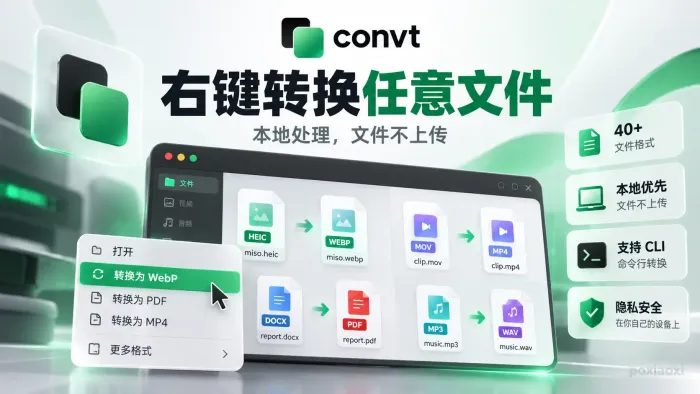
Convt选择了另一种方式:把常用的文件转换能力放到电脑本地,并尽量缩短操作路径。项目给自己的定位很直接——右键一个文件,选择目标格式,转换后的文件就放在原文件旁边。
Convt主要解决什么问题
Convt是OpenCore开发的开源文件转换项目,桌面端覆盖macOS、Windows和Linux,同时提供convt命令行工具。
它目前支持40种格式,范围包括图片、视频、音频、PDF以及Word、Excel、PowerPoint等办公文档。与把所有转换逻辑重新实现一遍不同,Convt会根据文件类型调用不同的成熟转换引擎。
视频和音频主要使用FFmpeg。
Office文档主要通过LibreOffice处理。
PDF页面渲染使用PDFium。
普通图片和SVG使用Rust图像库及resvg等组件。
HEIC会根据运行环境使用对应的解码能力。
对普通用户来说,并不需要先判断该调用哪个程序。Convt会根据输入文件和目标格式选择可用的转换路径。
目前支持哪些文件格式
官方当前列出的40种格式分成四类。
| 类型 | 主要格式 |
|---|---|
| 图片 | JPG、PNG、WebP、HEIC、AVIF、GIF、TIFF、BMP、ICO、TGA、PPM、QOI、EXR、SVG |
| 视频 | MP4、MOV、WebM、MKV、AVI |
| 音频 | MP3、WAV、FLAC、AAC、M4A、OGG、Opus |
| 文档 | PDF、DOCX、DOC、ODT、RTF、TXT、HTML、PPTX、PPT、ODP、XLSX、XLS、ODS、CSV |
这里的“支持40种格式”并不意味着任意两个格式之间都可以直接互转。官方格式页面会根据具体输入格式列出它能够转换到哪些目标格式。
例如PDF目前主要用于把页面渲染成PNG或JPEG;视频则可以继续转换视频格式、提取音频,也能够输出部分图像格式。
右键转换是它的核心用法
Convt比较有辨识度的地方不是格式数量,而是把转换入口放进文件管理器。
在macOS上,它提供Finder菜单;Linux则支持Nautilus、Dolphin、Nemo和Thunar等文件管理器。选择一个文件后,可以直接从右键菜单查看可转换的目标格式,不需要先打开转换软件再导入文件。
需要留意Windows当前的实现状态。项目仓库说明中提到Windows Explorer右键菜单相关组件已经开发,但目前还没有进入正式安装包。因此现阶段Windows用户更适合通过桌面应用或CLI使用,不能简单认为三个平台的右键体验已经完全一致。
转换文件默认不会上传
Convt把Local-first作为项目的重要定位。使用桌面程序或convt命令行进行普通转换时,文件在本机处理,不会为了完成转换自动上传到Convt服务器。
官方隐私政策还说明,桌面端和CLI本身不包含广告代码,试用状态和Desktop许可证可以保存在本机并离线检查。
这类设计比较适合处理公司文档、个人照片或者体积较大的媒体文件。除了减少文件上传过程,也不会因为网络上传速度影响一次普通的本地格式转换。
不过“Convt不会上传文件”需要限定在本地转换场景。它另外提供Convt Pro云转换和开发者API,当用户主动选择云端转换时,文件当然需要发送到服务器。
云转换和本地转换要分开
Convt同时做了桌面本地转换和云端转换,两者的数据处理方式不同。
桌面端默认在当前电脑调用转换引擎;Convt Pro则允许从浏览器、手机或桌面应用主动把任务发送到云端,例如把比较重的视频转换交给服务器处理。
根据官方隐私政策,云转换的输入和输出文件会在任务创建24小时后删除,每个转换任务运行在没有网络访问能力的隔离环境中。
开发者API同样属于云转换。程序需要先创建任务、上传文件、启动转换,再取得转换结果的下载地址,因此不能把API和桌面离线能力混为一谈。
办公文档需要额外组件
图片、音视频与Office文档背后的处理方式不同。Convt转换Word、Excel和PowerPoint文件时依赖LibreOffice。
官方将文档支持设计成可选Document Pack,不需要办公文档转换的用户不必一开始安装全部组件。Windows发布版本可以通过Convt提供的文档包安装相关能力。
如果选择从源码构建,则需要系统安装LibreOffice,或者按照项目提供的方式指定相应组件来源。
这也意味着Convt并不是一个完全不依赖外部引擎的“万能解码器”,而更像是把FFmpeg、LibreOffice、PDFium等不同工具统一到一套桌面和命令行工作流中。
命令行适合批量处理
安装桌面版本时,convt CLI会一起提供。对于开发人员或者经常批量处理文件的用户,命令行比逐个右键更方便。
例如把MOV转成MP4:
convt clip.mov --to mp4
递归转换目录中的图片:
convt photos/ --to webp -r
只转换PDF中的指定页面:
convt lease.pdf --to png --pages 1-3
还可以通过convt targets查看某个文件能够转换成哪些格式,或者使用convt formats检查当前支持的格式。
这类能力对脚本处理、素材整理和批量图片转换更有价值,避免人工重复打开软件操作。
安装方式和系统支持
Convt官方当前提供macOS、Windows和Linux安装包,下载页标注的版本为0.3.0。
macOS目前提供Apple silicon版本,也可以使用Homebrew安装:
brew tap opencoredev/convt https://github.com/opencoredev/convt
brew install --cask convt
Windows提供x86_64 MSI安装包。Linux则提供AppImage、DEB、RPM和tar.gz等形式,目前没有Linux Homebrew安装方式。
如果希望直接研究或修改项目,也可以从GitHub源码构建。项目主体采用Rust开发,桌面界面使用GPUI。
开源不代表桌面版完全免费
这是使用Convt前比较容易误解的一点。
项目代码以GNU AGPL v3许可证开源,从源码构建的普通版本不受商业桌面试用限制;官方签名并打包好的桌面发行版则采用商业授权。
目前官方Desktop方案为一次性29美元,包含12个月更新,之后可以继续使用已经获得的版本。官方打包版本第一次进行转换时会开始7天试用。
Pro方案则包含桌面功能和云转换能力,目前页面显示月付12美元,按年付款折算为每月8美元。
因此,判断它是不是“免费软件”不能只看GitHub仓库。源码许可证、官方桌面安装包和云服务属于不同层面的使用方式。
精彩评论