 poxiaoxi博客
日常使用电脑时,截图几乎是绕不开的操作。无论是保存网页内容、记录软件界面、制作操作教程,还是向同事说明某个问题,系统自带的截图功能往往只能满足最基础的需求。当需要给图片添加箭头、文字和马赛克,或者进行长截图、屏幕录制、文字识别时,就需要借助更加完整的工具。
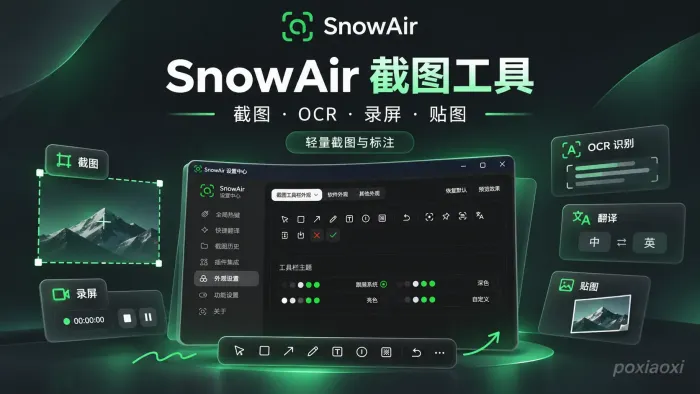
SnowAir(轻雪)是一款面向Windows平台开发的轻量化截图与标注软件。它将区域截图、长截图、录屏、图片标注、贴图、OCR文字识别和翻译等功能整合在一起,同时提供Lite版和功能更完整的专业版。
与只提供截图功能的小工具不同,SnowAir更像是一个围绕屏幕内容展开的桌面效率工具。用户可以从截图开始,继续完成标注、文字提取、翻译和图片整理,不需要频繁切换不同软件。
SnowAir轻雪主要解决什么问题
普通截图工具通常只能完成截取屏幕区域、复制图片或保存文件等操作。但在实际工作中,截图往往只是整个任务的开始。
例如,制作一份软件使用教程时,可能需要先截取操作界面,再用箭头指出关键按钮,通过文字说明操作步骤,并对账号、手机号等敏感信息进行马赛克处理。如果页面内容比较长,还需要将多个屏幕区域拼接成一张完整图片。
SnowAir将这些常见操作集中到了同一套工具中,减少了截图后再打开其他图片编辑软件的步骤。
根据项目官方README,目前主要功能包括:
区域截图:自由选择屏幕区域,截取需要保存的内容。
长截图:处理超出当前屏幕可视范围的内容。
屏幕录制:录制桌面操作,并支持GIF和MP4等格式。
演示画布:提供用于展示和讲解内容的画布工具。
贴图:将截图或图片固定在桌面上,方便随时查看。
OCR识别:提取图片和屏幕内容中的文字。
图片翻译:对识别到的文字进行翻译。
图片标注:通过箭头、矩形、文字、序号、画笔等工具编辑截图。
马赛克与高亮:隐藏敏感信息或突出需要关注的内容。
截图历史:查看和管理之前保存的截图及相关记录。
此外,软件还提供托盘常驻、全局快捷键、自定义主题和部分AI相关功能。不同功能在Lite版和专业版之间有所区别,部分能力需要使用专业版。
截图标注与长截图有哪些实用功能
截图之后如何快速整理图片,是SnowAir比较重要的使用场景。
它内置了多种常见标注工具,不需要再将图片导入其他编辑软件,就可以直接完成基础的信息说明。
常用工具包括:
矩形:框选图片中的重点区域,突出需要关注的界面元素。
箭头:指向特定按钮、文字或操作位置。
画笔:自由绘制线条,适合手动圈出重点内容。
文字:在截图上添加解释、备注和操作说明。
序号:按照操作顺序为不同区域添加编号。
马赛克:对个人信息、账号和其他敏感内容进行遮挡。
高亮:突出显示图片中的重要文字或界面区域。
水印:为图片添加相应的标识。
这些功能对于制作教程、整理工作记录和提交软件问题反馈都比较实用。例如,发现某个软件存在显示异常时,可以直接截图,再通过箭头和文字标记具体位置,最后将图片发送给开发者。
长截图则主要用于解决普通截图无法完整保存长页面的问题。浏览网页、查看长文档或记录软件设置页面时,可以减少多次截图后再手动拼接的工作。
如果经常需要向他人解释软件操作流程,区域截图、长截图和序号标注组合起来,能够覆盖不少日常需求。
屏幕录制与演示画布如何使用
有些操作很难通过静态图片完整说明。例如软件安装过程、菜单切换、页面交互和问题复现等场景,使用屏幕录制会更加直观。
SnowAir内置屏幕录制功能,支持录制桌面操作,并提供GIF和MP4等输出形式。
两种格式适合不同的使用场景:
GIF:适合制作短小的操作演示、界面动效和教程插图,方便直接嵌入网页或文档。
MP4:更适合保存较长的桌面操作过程、软件演示和完整教程。
例如,制作一篇软件使用教程时,可以使用截图展示关键界面,再通过GIF展示按钮点击和菜单切换过程。这样既能保留清晰的静态说明,也能让读者理解具体操作顺序。
演示画布则提供了另一种展示方式,适合在讲解或演示过程中组织需要呈现的内容。
对于经常制作软件教程、远程协助说明和产品演示材料的用户来说,这些功能能够减少在不同工具之间切换的频率。
OCR文字识别与翻译功能
遇到无法直接复制文字的图片或软件界面时,OCR识别就能发挥作用。
SnowAir内置OCR文字识别能力,可以从截图和图片中提取文字。对于需要整理资料、复制界面内容或处理外语图片的用户,这项功能能够减少手动输入的工作。
项目还提供了翻译功能,可以对识别出的文字进行翻译。比如,浏览国外软件的设置界面、查看英文错误提示或阅读外语图片资料时,可以先识别文字,再获取对应的译文。
值得注意的是,OCR和翻译并不是完全相同的处理过程:
OCR识别:将图片中的文字转换成可以复制和编辑的文本。
文字翻译:将识别出的原文转换为目标语言。
离线识别:使用本地下载的识别组件处理图片,不需要持续连接在线服务。
离线翻译:通过单独下载的语言模型,在本地完成相应翻译任务。
根据项目README,离线OCR和离线翻译组件并不默认包含在主程序安装包中。用户需要进入设置中心的「插件集成」页面,下载对应组件和语言包,再到「功能设置」中启用。
离线组件可以按需安装,用完后引擎会释放,不会长期占用内存。
如果只是偶尔识别少量文字,可以根据实际需要使用在线服务;如果经常处理图片中的文字,并且希望减少网络依赖,可以考虑下载离线组件。
Lite版和专业版应该如何选择
SnowAir目前提供Lite版和专业版两个版本,两者共享相近的使用体验与功能布局,但在程序体积、技术基础和可用功能上有所区别。
| 对比项目 | Lite版 | 专业版 |
|---|---|---|
| 程序体积 | 约4MB级别 | 相对更完整 |
| 运行方式 | 单文件免安装 | 独立版本 |
| 技术基础 | 轻量化实现 | 基于Qt6开发 |
| 基础截图 | 支持 | 支持 |
| 长截图与录屏 | 支持 | 支持 |
| OCR与贴图 | 支持 | 支持 |
| AI大模型 | 不包含 | 支持 |
| 屏幕镜像 | 不包含 | 支持 |
| 超级动作 | 不包含 | 支持 |
| 快捷翻译 | 不包含 | 支持 |
Lite版的主要特点是轻量,官方介绍其体积在4MB级别,可以作为单文件程序直接运行,不需要经过传统的软件安装流程。
对于只需要截图、标注、长截图、录屏、OCR和贴图等常见功能的用户,Lite版已经能够满足不少日常需求。
专业版则在Lite版基础上提供更完整的功能,包括AI大模型、屏幕镜像、超级动作和快捷翻译等,适合对桌面工具有更多使用需求的人群。
如果不确定自己是否需要专业功能,可以先使用Lite版,遇到明确的功能需求后再考虑切换版本,没有必要为了功能数量而直接选择更复杂的版本。
精彩评论